検索結果ページのカスタマイズ
本カテゴリーでは、ユーザーが実際に検索を行ったあとに表示される
「検索結果ページ」の細かな設定方法について解説をしていきます。
デフォルトの設定でも美しくレイアウトされるよう設計していますが、
より自分好みにカスタマイズを行いたい場合はこちらで設定を行って下さい。
本カテゴリーでは、ユーザーが実際に検索を行ったあとに表示される
「検索結果ページ」の細かな設定方法について解説をしていきます。
デフォルトの設定でも美しくレイアウトされるよう設計していますが、
より自分好みにカスタマイズを行いたい場合はこちらで設定を行って下さい。

検索結果ページのデザインなどを変更したい場合、検索フォーム設定画面の『検索結果表示の設定』の項目で設定を行う事で、スタイルシートの知識がなくても簡単に変更する事ができます。検索結果ページの設定画面の表示検索結果プレビュー画面の上部ツールバー上にある「検索結果の表示設定」ボタンをクリックしてください。すると、下図のデザイン設定画面が表示されます。この画面で検索結果ページの表示に関する設定を行っていきます。各項目の詳細説明表示形式検索結果の列数1ページの表示件数表示項目の列数(PC)表示項目の列数(スマホ)表示する項目...

検索結果ページの「項目の表示に関する設定」を行いたい場合は、『項目の設定』ボタンから行います。プレビュー画面の上部にある「項目の設定」ボタンを選択してください。すると下図のような項目の設定画面に切り替わります。この画面で検索結果ページの「項目表示に関する設定」を行います。各項目の詳細説明ピックアップ項目1~2ピックアップ項目の表示項目の背景色項目の文字色ピックアップ項目1~2検索結果で注目させたい項目を、任意で2つまで指定することが可能です。ここでした項目は検索結果を表示した際、上部に目立つような形で記載されるよう...

検索結果ページのボタン設定の流れ上部メニューにある「検索結果の表示設定」ボタンをクリックプレビュー画面の上部にある「検索結果の表示設定」ボタンを選択してください。「ボタンの設定」タブを選択する「検索結果の表示設定」画面上の『ボタンの設定』タブを選択してください。検索結果ページ上のボタンの設定を行うすると、下図のボタンの設定画面に切り替わります。この画面上から、検索結果ページ上に表示される各ボタンの設定を行います。各項目の詳細説明【詳細ページ】ボタンのテキストボタンの背景色ボタンの属性【公式サイト】ボタンのテキストボ...

検索結果ページ上で表示される画像サイズは、各レイアウトごとにスタイルシートで制御されていますが、画像の大きさを変更したいケースも多々あるかと思います。このページでは画像のサイズの指定方法について解説をしていきます。画像サイズの一括設定の流れ「画像サイズの設定」ボタンをクリックする検索結果ページのサムネイル画像のサイズを変更する場合は、プレビュー画面上部の「画像サイズの設定」ボタンを選択してください。メインの編集画面から設定を行う場合は、上部メニュー上にある「検索結果の表示設定」→「画像サイズの設定」タブから設定を行...

検索結果ページ上にアドセンス広告や、特定の商品広告などを表示させたい場合、検索結果ページ専用のフリースペースを設定することで対応が可能です。フリースペースの設定の流れ検索結果の表示設定ボタンをクリックフリースペースの設定を行う場合は検索結果ページの表示設定画面上部にある「検索結果の表示設定」タブを選択してください。フリースペースタブを選択次に項目の設定画面上部の「フリースペースの設定」を選択してください。すると下図のフリースペース設定画面が表示されます。この画面でフリースペースの設定を行っていきます。各項目の詳細説...
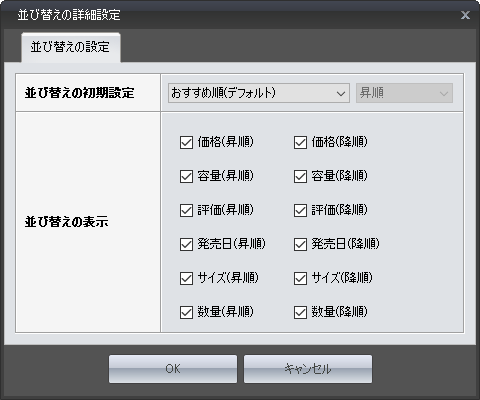
本プラグインでは検索結果ページの上部に「並び替え」という項目が表示されるようになっています。通常はそのままの設定で問題はありませんが、並び替えの選択肢を変更することも可能です。検索結果プレビューの上部メニューにある「項目設定」をクリックする検索結果プレビューの上部ツールバー上にある「項目設定」ボタンをクリックします。「並び替えの詳細設定」ボタンをクリックする項目の設定画面の下部に、「並び替えの詳細設定」というボタンがありますのでこちらをクリックします。並び替えの設定を行う下図のような、並び替えの詳細設定画面が表示さ...
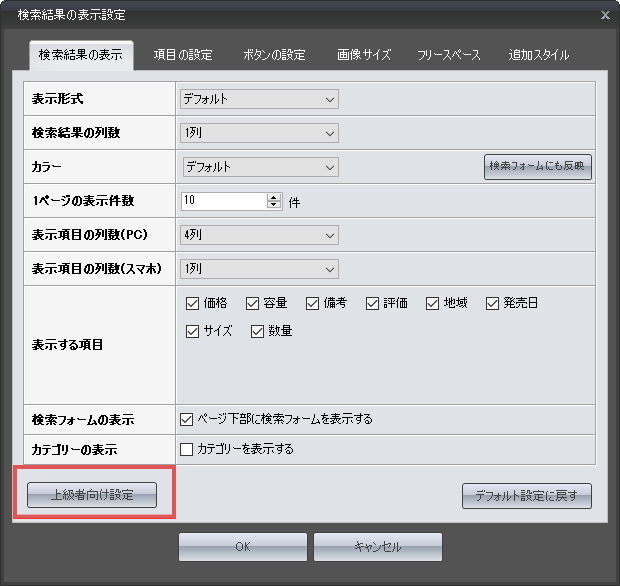
「上級者向け設定」では検索結果ページのタイトルタグや、検索結果ページをGoogleにインデックスさせるか、ページのURLを正規化するかどうかなどの専門的な設定を行うことができます。専門知識のない方はデフォルト設定でのご利用をお勧めしますが、詳しい知識のある方は、こちらから設定を行って下さい。上級者向け設定の流れ検索結果の表示設定画面から「上級者向け設定」ボタンをクリックする上級者向け設定を行う場合は「検索結果の表示設定」画面を開き、画面下部にある「上級者向け設定」というボタンをクリックしてください。上級者向けの設定...

検索結果ページのレイアウトカスタマイズを行っている中でスタイルシートの編集を行いたい場合が場面が多々出てくるかと思います。その場合、「追加スタイル」の項目に、ご自身でスタイルを記述して頂く事で自由に検索フォームのカスタマイズを行うことが可能です。スタイルシート、およびHTMLのカスタマイズに関するご質問に関しては原則としてサポートの対象外とさせていただいております。スタイルシートをカスタマイズされる場合は、ご自身の知識の範囲内でのカスタマイズをお願いいたします。検索結果表示画面の上部にある「検索結果の表示設定」ボタ...
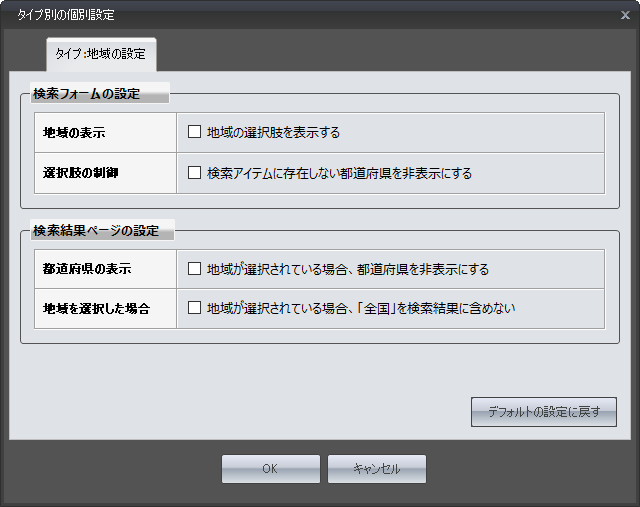
検索項目で「タイプ:地域」を設定した場合、検索アイテムに複数の都道府県や各地域を設定できるようになっておりますが検索結果ページ上で地域を検索結果として表示させたい場合等あるかと思います。その場合は「タイプ別の設定」を行うことで、各地域を選択肢上に表示させたり、検索アイテムに設定されていない都道府県を選択肢から除外することが可能になります。タイプ別の表示設定を行うは「タイプ別の設定」を選択してください。するとのような設定画面が表示されます。こちらから、検索結果ページ上での地域に関する表示設定を行うことができます。各項...