1、検索項目の設定を行う
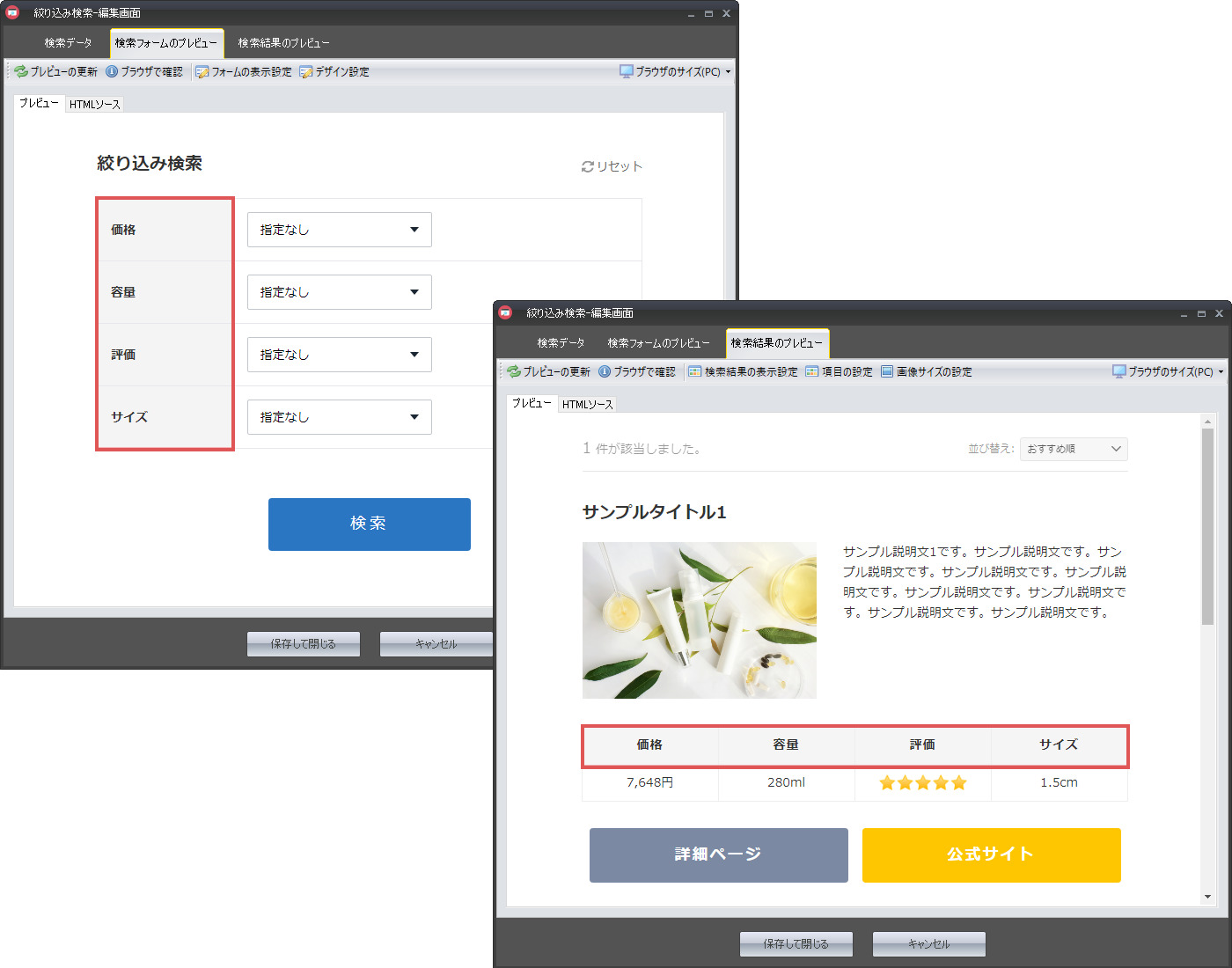
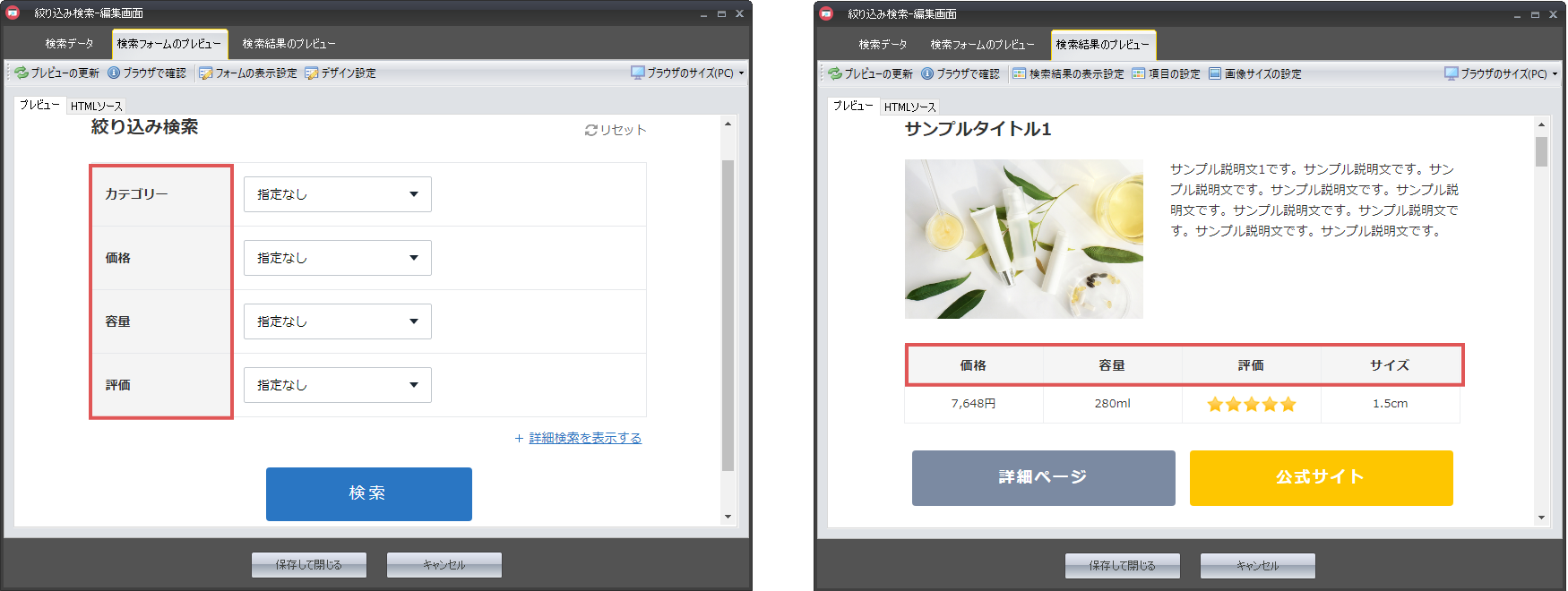
「検索項目」は、本プラグインの骨組みのような役割を果たし、一番最初に設定する項目となります。検索項目に関する詳しい説明は、下記のページ上にて解説していますので、初めて利用される方は必ずご一読下さい。
検索項目の設定方法
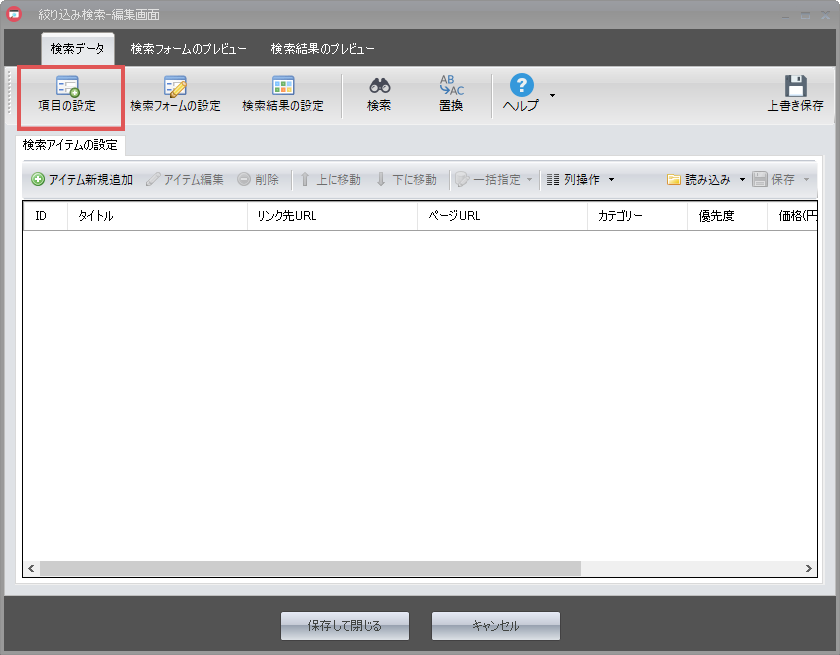
上部ツールバー上にある「検索項目の設定」をクリックする
絞り込み検索画面の上部ツールバー上にある「項目の設定」をクリックすることで
検索項目の設定を行います。
検索項目の設定を行う
下図のように検索項目1~10に項目名、タイプ、単位をそれぞれ設定することで
検索項目を設定することができます。
検索項目1~10の左側にあるチェックボックスをオンにすることで、
その検索項目が設定できるようになります。
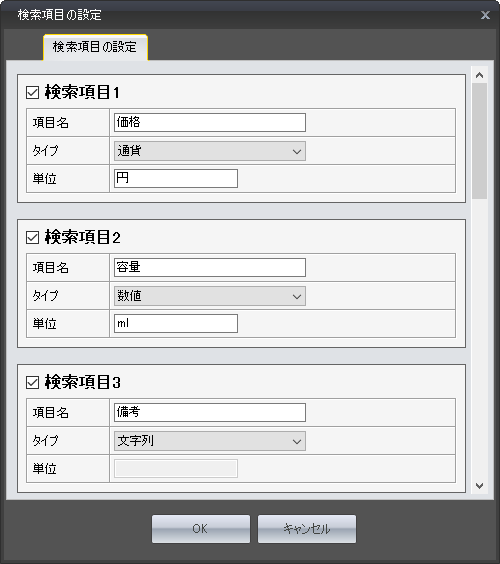
検索項目は最大で10個まで設定できますが、必ずしも全てを設定する必要はありません。ご自身が作成するサイトに合わせ、適切な数の検索項目を設定してください。
各項目の詳細
項目名画像
検索項目の名前を指定します。
たとえば商品の値段を表示する項目であれば「価格」、
商品の重さを表示する項目であれば「重量」など、
実際に検索するユーザーが分かりやすい項目名を指定してください。
タイプ画像
検索項目のタイプを指定します。
デフォルトでは「文字列」が指定されており、どのようなテキストでも指定する事ができるようになっていますが、検索項目に合ったタイプを選択することで、「並び替え」などの機能が利用できるようになります。
たとえば、商品の容量やサイズの検索項目であれば「数値」、発売日などであれば「日付」のタイプを選択することで、検索フォームの選択肢が最適化されます。
- 通貨・・・0以上の整数のみ設定可能
- 数値・・・0以上の整数のみ設定可能
- 数値(小数点)・・・小数点を含む0以上の数字が設定可能
- 文字列・・・単位等の制限がなく、自由に文字列が設定可能
- 評価・・・0~5まで0.5刻みで設定が可能
- 地域・・・47都道府県及び市町村を設定可能
- 日付・・・YYYY/MM/DD形式で日付を設定可能
- 画像・・・アイコンなどの画像ファイルを指定可能
単位
サイズなら「cm」、価格なら「円」、重さなら「kg」など、
検索項目によっては単位を指定したいケースがあります。
このような場合、「単位」の項目で設定を行って下さい。
(単位の設定は必須ではありません。)
デフォルトでは、SIRIUSのランキング作成機能に合わせ、
価格(通貨)、容量(数値)、備考(文字列)、評価(評価)の4つが設定されています。
絞り込み検索設定画面の列が更新される
検索項目の設定を行うと、下図のようにメイン画面の列が更新されます。
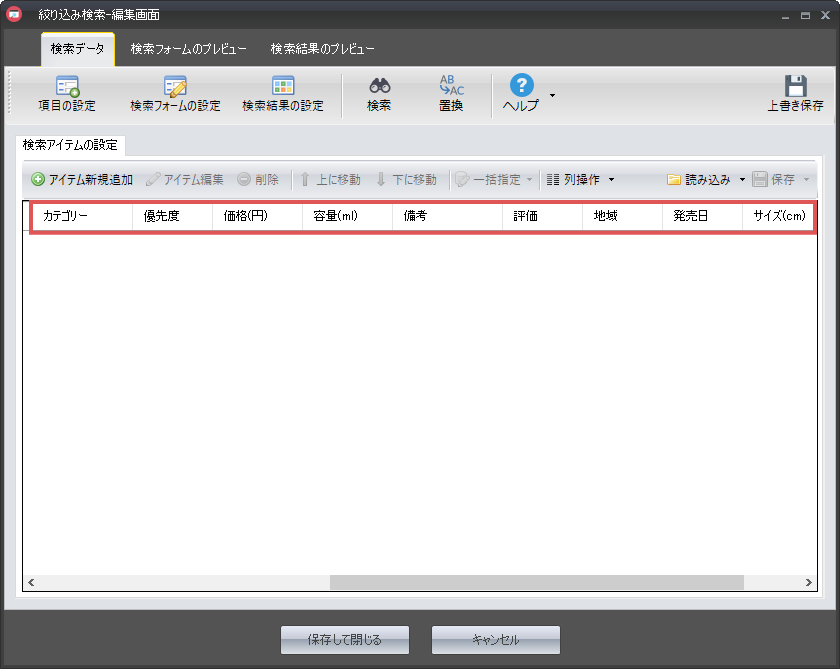
以上で検索項目の設定は完了です。
次に「検索アイテム」を追加し、商品等のデータベースを作成していきましょう。
既に検索アイテムを追加している状態で、
検索項目を変更する場合の注意点について
検索項目の設定は、いつでも追加・変更することが可能です。
ただし、既に検索アイテムを追加している状態で検索項目のタイプを変更すると、下記のようなエラーメッセージが表示されるケースがあります。
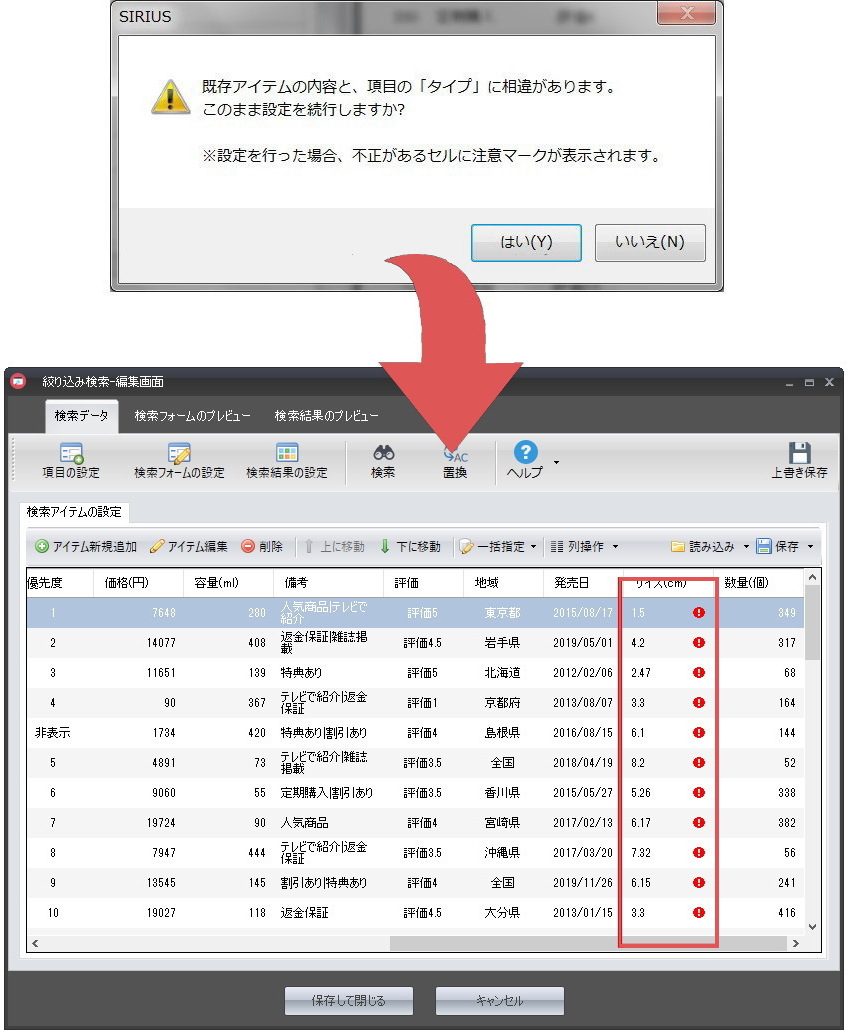
この場合は、既に追加している検索アイテムの値を修正するか、
検索項目の「タイプ」を変更する必要があります。
上記は「数値(小数点)」が設定されていたサイズの項目を「数値」に変更した例です。小数点が含まれているアイテムに注意マークが表示されています。
上記のエラーセルが表示されたままでは、検索フォームの生成などを
行うことができませんので必ず修正を行って下さい。