4、検索結果ページの表示確認
ここまでの操作が完了すれば、ほぼ設定は完了です。
SIRIUSの記事本文に独自タグを挿入すればすでに絞り込み検索ができる状態となっていますが、成約率にも関わる部分になりますので、検索結果ページがどのように表示されるのかを確認しましょう。
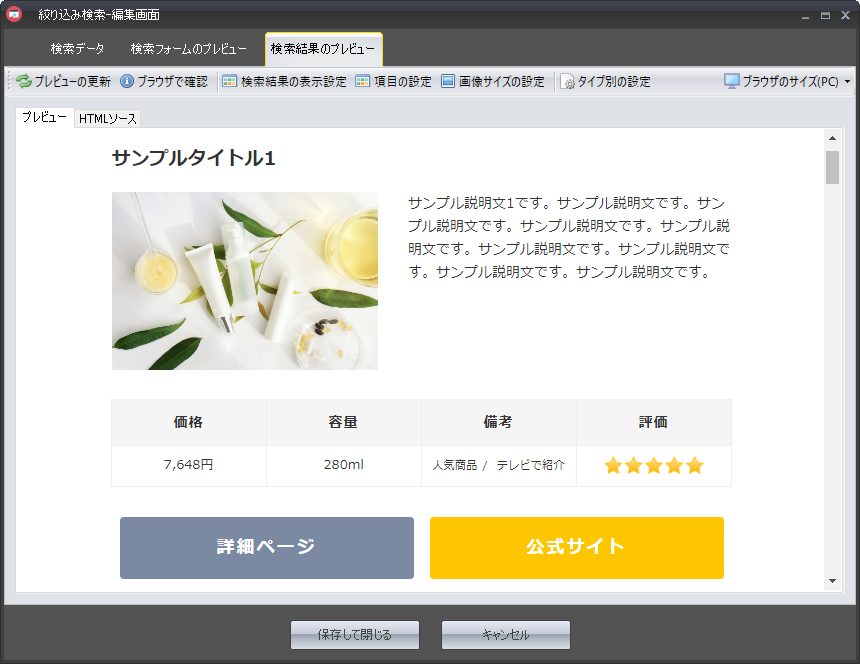
↑検索結果ページのプレビュー
なお「検索結果ページ」については、下記のリンク先で解説をしています。
まだご覧になっていない方は、一度ご確認いただきますようお願いします。
検索結果ページの確認、設定方法の流れ
検索結果のプレビュータブを開く
検索結果ページの確認やデザイン設定などを行います。
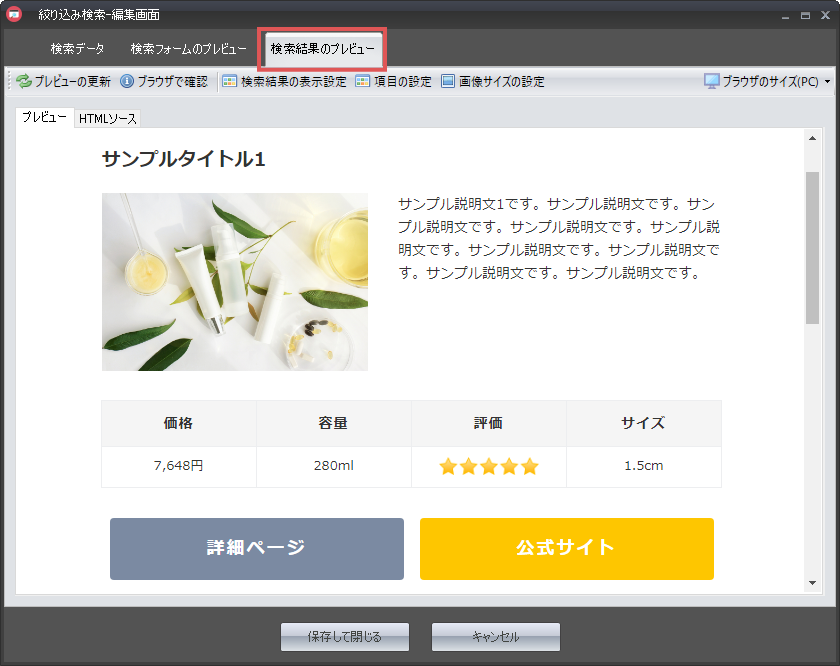
検索アイテム編集画面上部の「検索結果のプレビュー」を選択してください。
すると下図のような、検索結果プレビュー画面が表示されます。
こちらが、実際に絞り込み検索を行った後に表示される「検索結果」のページです。
この画面上では、「2、検索アイテムの新規追加」で設定した検索アイテムが一覧表示されます。
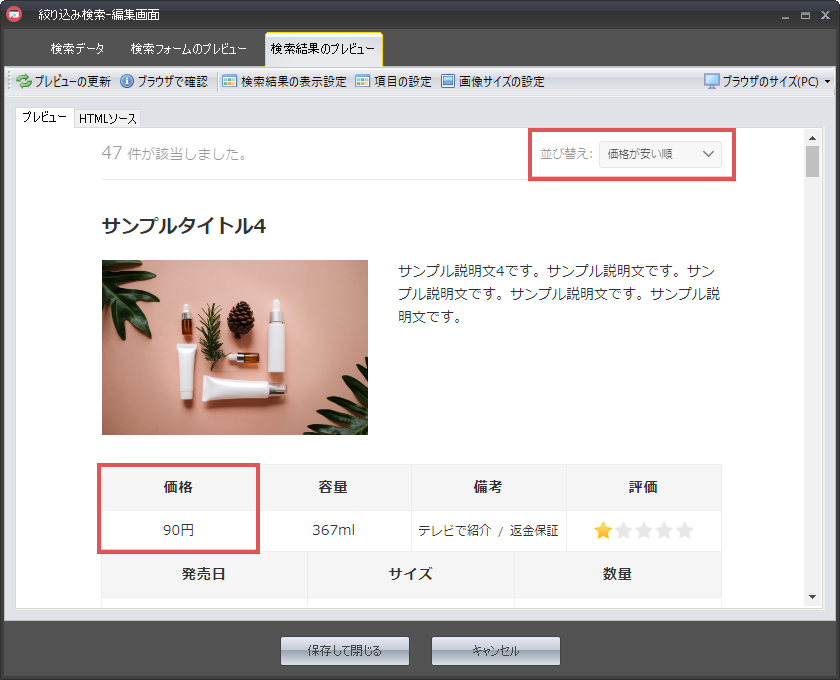
検索結果ページのソート順と、並び替えについて
デフォルトでは、各検索アイテムの「優先度」を基準に一覧表示されますが、
右上部に表示されている「並び替え」を変更すれば、検索アイテムを並び替えて確認することもできます。
検索結果ページのデザイン設定などを行う
検索結果ページは、デフォルトでもきちんと表示されるようになっているため、必ずしも設定を行う必要はありません。
ただ、本プラグインにはデザイン・レイアウトの変更や、
画像サイズの変更などの細かなカスタマイズ項目が用意されていますので、
検索結果ページにもこだわりたい方は、プレビューを確認しながら設定を行います。
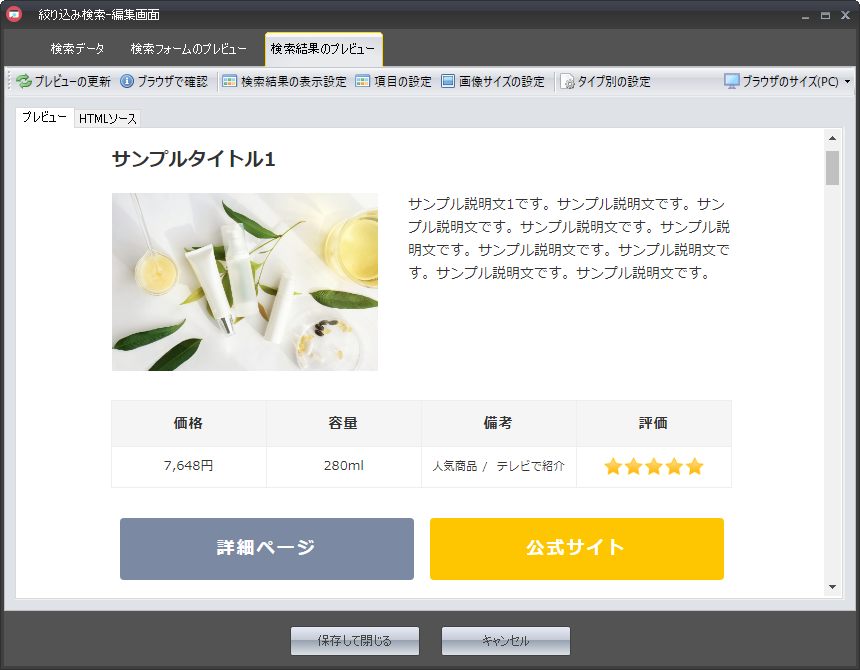
検索結果ページの設定は、プレビュー画面の上部ツールバー上にある
検索結果の表示設定、項目の設定、画像サイズの設定ボタンから行ってください。
「保存して閉じる」ボタンをクリックし、設定を保存する
検索結果ページのデザイン等の設定も完了すれば、絞り込み検索の設定は完了です。
画面下部にある「保存して閉じる」ボタンを選択してSIRIUS記事本文へ戻りましょう。
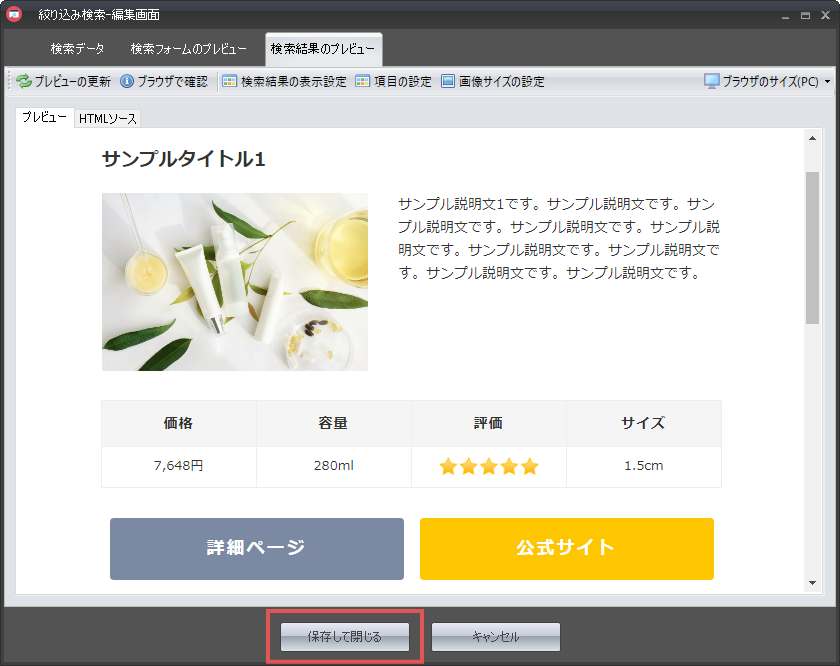
保存して終了しないと作成した検索フォームが保存されません。
こまめな保存を心がけるようにしましょう。
実際に検索した内容を確認したい場合は?
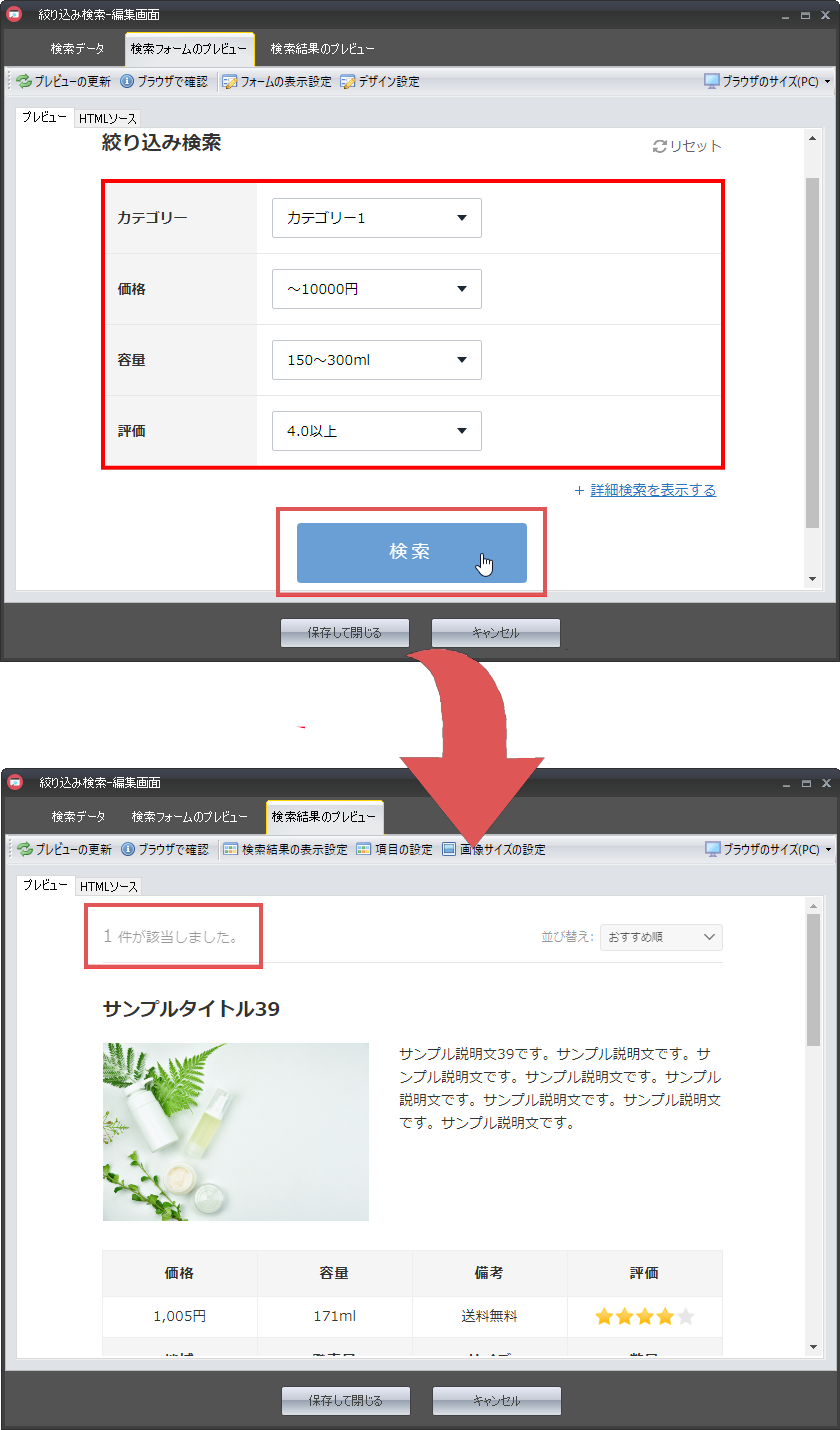
検索フォームのプレビュー、または検索結果のプレビューの下部に表示されている検索フォームから、実際に絞り込み検索を行うことができます。
検索ボタンを選択すると、「検索結果のプレビュー」タブが開き、
実際に指定した条件で検索結果が表示されます。
設定した検索アイテムや検索項目が
設定通りに表示されるか確認してみましょう。