検索結果ページの各ボタンの設定を行う
このページの目次
検索結果ページのボタン設定の流れ
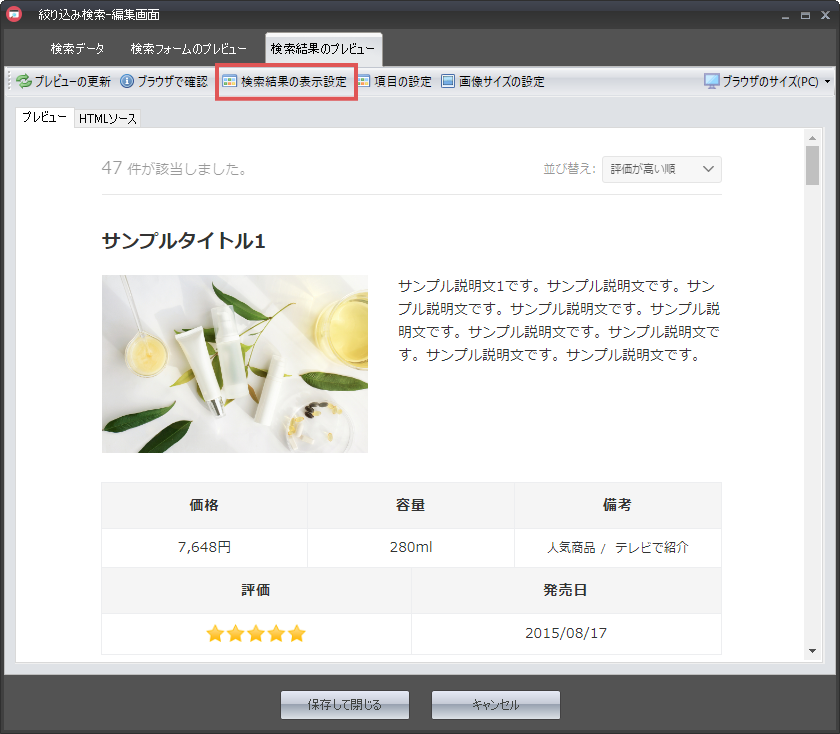
上部メニューにある「検索結果の表示設定」ボタンをクリック
プレビュー画面の上部にある「検索結果の表示設定」ボタンを選択してください。
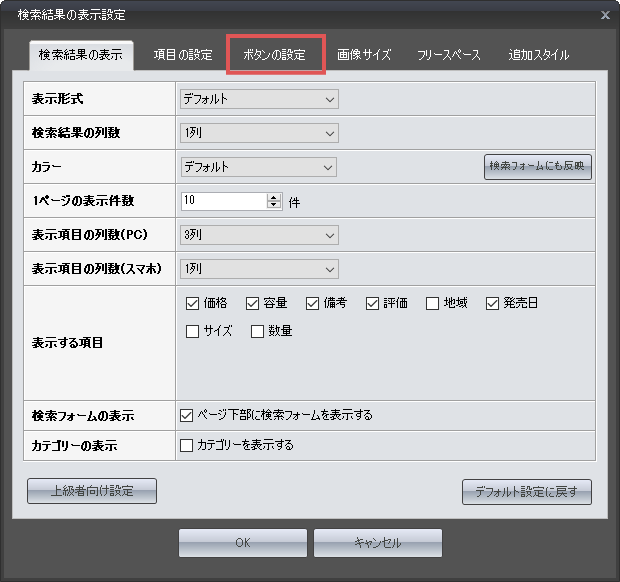
「ボタンの設定」タブを選択する
「検索結果の表示設定」画面上の『ボタンの設定』タブを選択してください。
検索結果ページ上のボタンの設定を行う
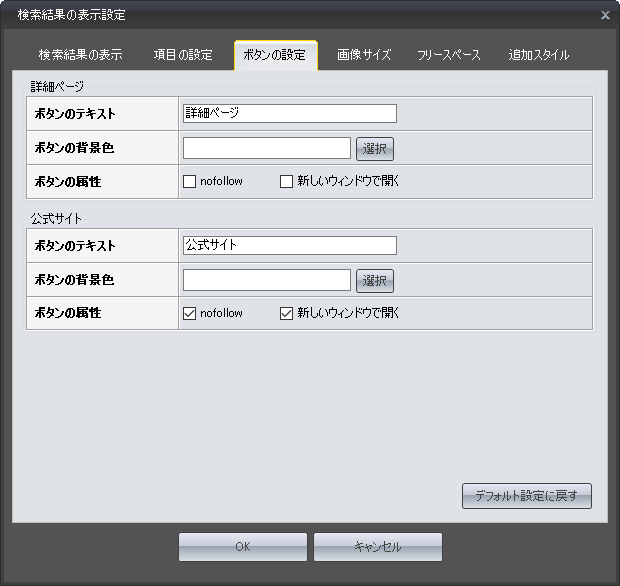
すると、下図のボタンの設定画面に切り替わります。
この画面上から、検索結果ページ上に表示される各ボタンの設定を行います。
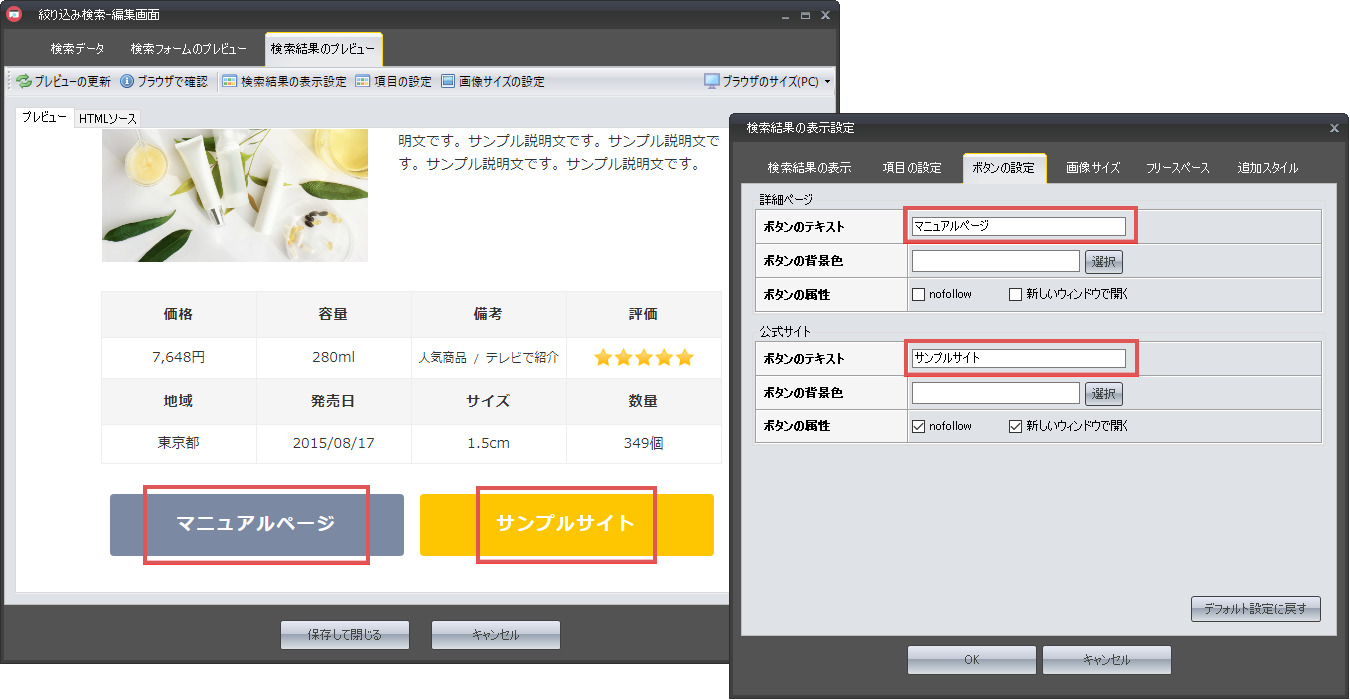
ボタンのテキスト画像
検索アイテムの「詳細ページ」、「公式サイト」のボタンテキストが変更できます。
作成するサイトに応じて適宜編集してください。
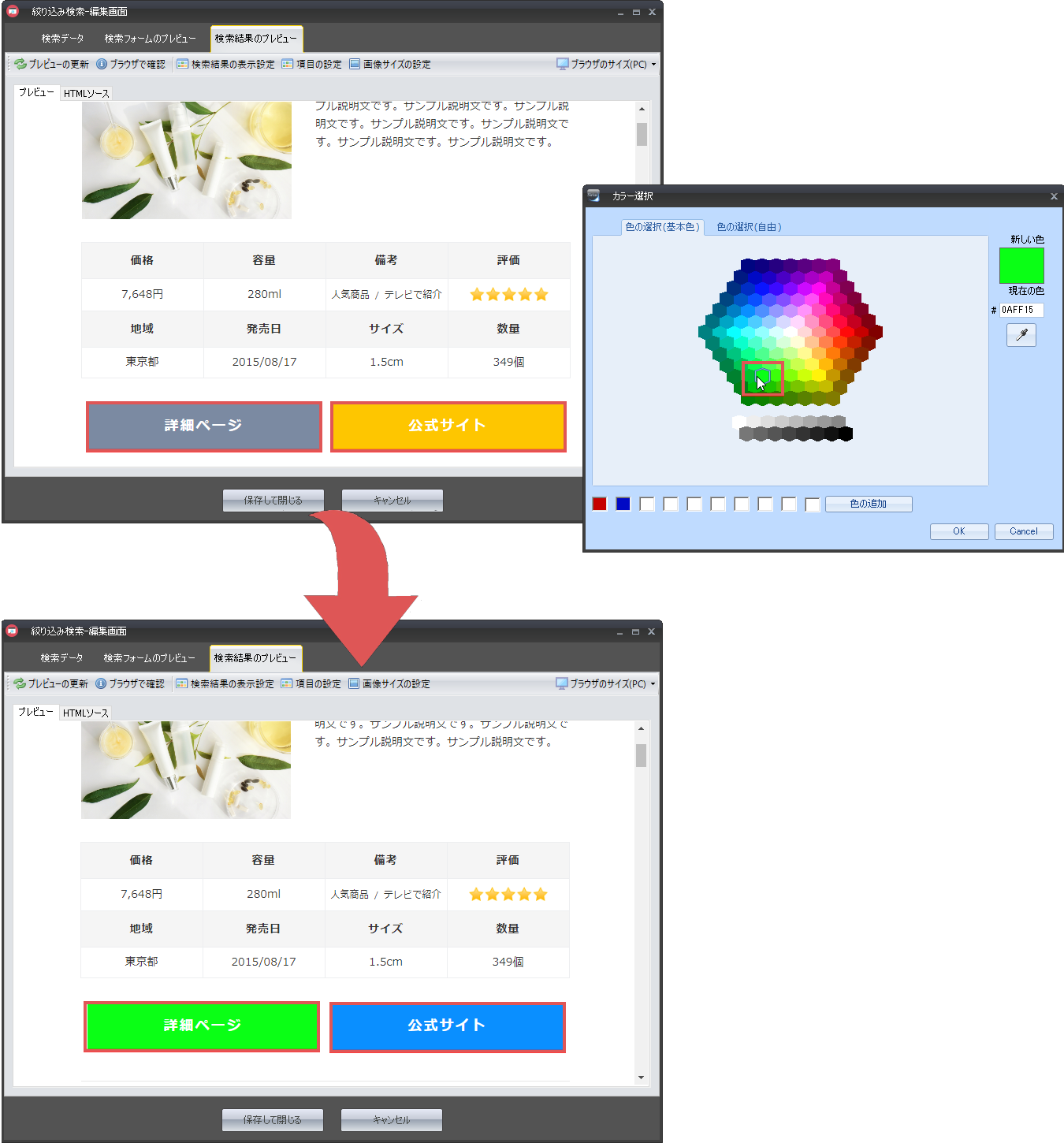
ボタンの背景色画像
検索アイテムの「詳細ページ」、「公式ページ」のボタン背景色が変更できます。
「選択」ボタンよりお好きな色を設定してください。
ボタンの属性
ボタンをクリックした際の動作など、ボタンの属性の設定を行えます。
新しいウィンドウで開く
ボタンをクリックした際に新しいウィンドウで開くかどうかを指定します。
この項目にチェックを入れた場合、新しいウィンドウでクリック先のページが表示されるようになります。
nofollow
ボタンのリンクに「nofollow」属性を付けるかどうかを指定します。
この項目にチェックを入れた場合、このリンクは検索エンジンから被リンクとして評価されなくなります。