上級者向け設定について
「上級者向け設定」では検索結果ページのタイトルタグや、
検索結果ページをGoogleにインデックスさせるか、
ページのURLを正規化するかどうかなどの専門的な設定を行うことができます。
専門知識のない方はデフォルト設定でのご利用をお勧めしますが、
詳しい知識のある方は、こちらから設定を行って下さい。
上級者向け設定の流れ
検索結果の表示設定画面から「上級者向け設定」ボタンをクリックする
上級者向け設定を行う場合は「検索結果の表示設定」画面を開き、
画面下部にある「上級者向け設定」というボタンをクリックしてください。
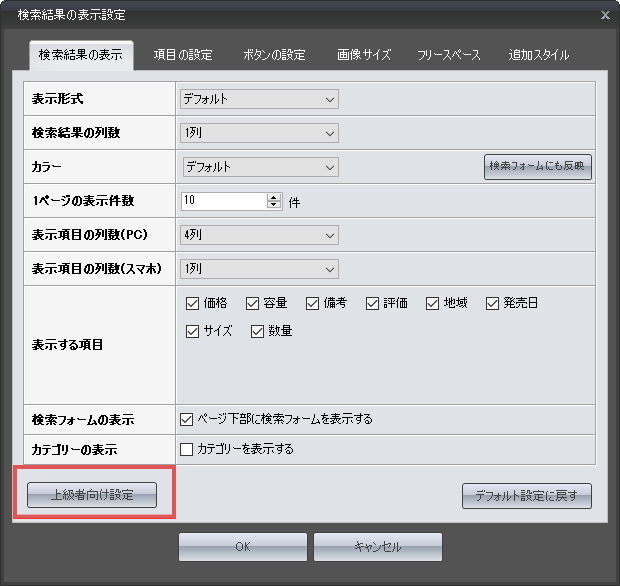
上級者向けの設定を行う
上級者向け設定画面が表示されます。
この画面上で、上級者向けの設定を行っていきます。
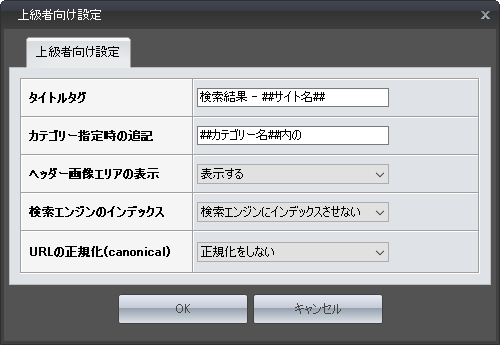
タイトルタグ画像
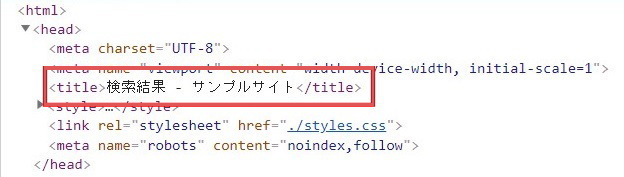
タイトルタグ(<title>~</title>)内に表示するテキストを設定します。
この項目を変更することで、タイトルのテキストを変更することが可能です。
なお「##サイト名##」という文字列は、
サイト全体設定の「サイト名」で設定した内容に置き換えられます。
カテゴリー指定時の追記画像
カテゴリーを指定して絞り込み検索を行った場合、
タイトルタグの先頭にカテゴリー名を含めることができます。
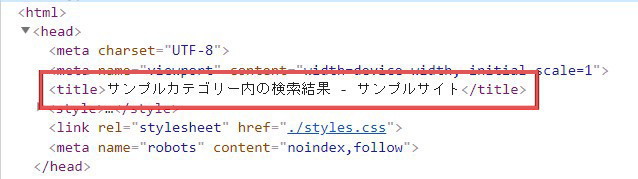
たとえば、この項目で「##カテゴリー名##内の」と設定している場合、
##カテゴリー名##の部分が置き換えられ、
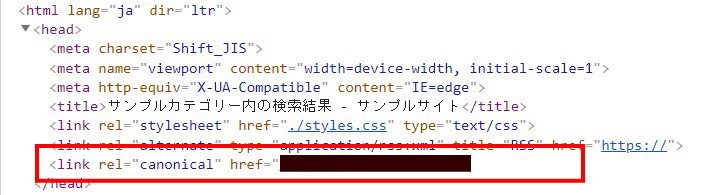
<title>サンプルカテゴリー内の検索結果 - サイト名</title>
というタイトルタグになります。
上記の例は、「サンプルカテゴリー」というカテゴリーを選択した場合となります。
検索を行う際にカテゴリーが指定されなかった場合、この設定は無視されます。
検索エンジンへのインデックス画像
本プラグインの性質上、重複コンテンツが発生しやすいため、
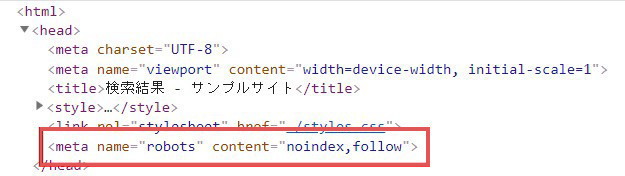
デフォルトでは検索エンジンにインデックスさせないようになっています。
<head>タグ内にnoindexを追記し、
検索エンジンへのインデックス(登録)を回避しています。
しかし本プラグインの利用用途によっては
検索結果ページもインデックスさせたいケースもあるかと思います。
このような場合、こちらでインデックスさせる設定を行って下さい。
なお、検索エンジンへインデックスさせる場合は、
重複コンテンツ回避のため、後述の「URLの正規化」を設定することを推奨します。
URLの正規化(canonical)画像
前述した通り、検索結果ページは重複コンテンツが発生しやすい状態です。
重複コンテンツを回避するための施策として、<head>タグ内にcanonical属性を指定し、URLの正規化を行うことができます。
現時点では、カテゴリー毎のURLに正規化する設定が備わっていますので、
重複コンテンツをなくしたい場合は、こちらでURLの正規化を行って下さい。