5、検索フォームの独自タグを挿入する
ここまでの手順で、絞り込み検索が表示できる状態となりました。
後はSIRIUSの記事本文内等に、検索フォームの独自タグを挿入するのみです。
独自タグの挿入~アップロードまでの流れ
検索フォームの独自タグを挿入する
検索フォームを記事内に表示させるためには、
<% dsForm %>という専用の独自タグを挿入する必要があります。
SIRIUSの記事本文内で右クリックし、
「絞り込み検索フォームのタグを挿入」を選択してください。
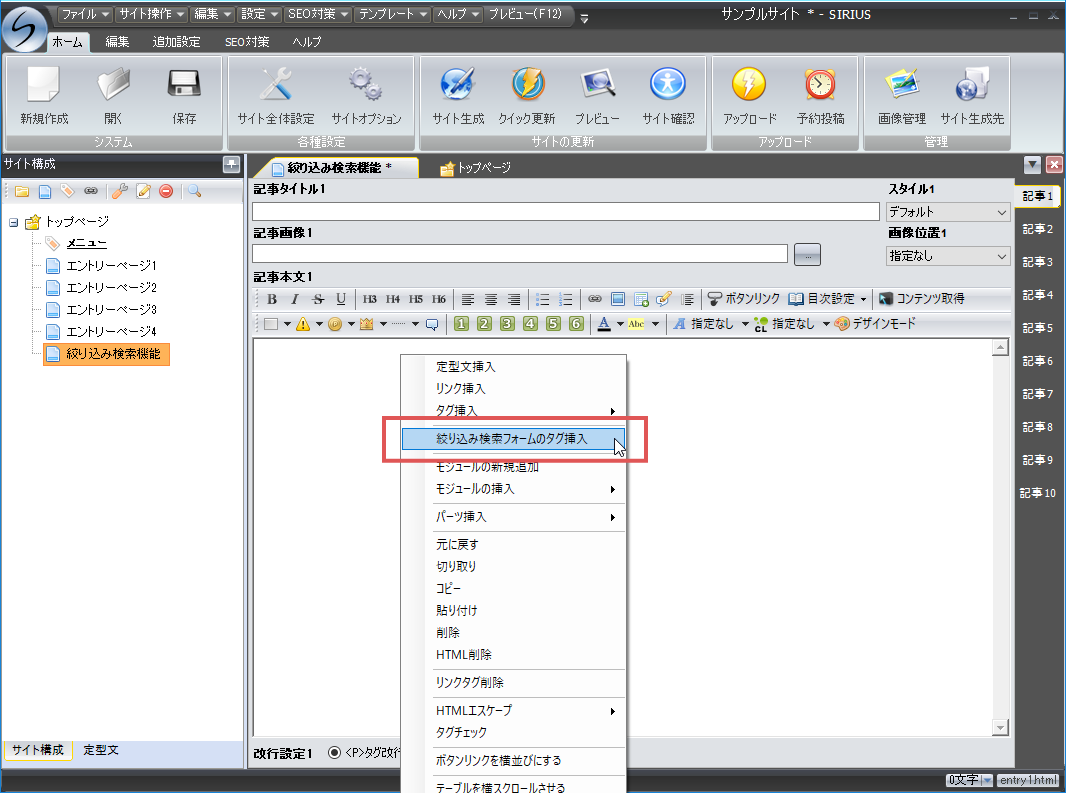
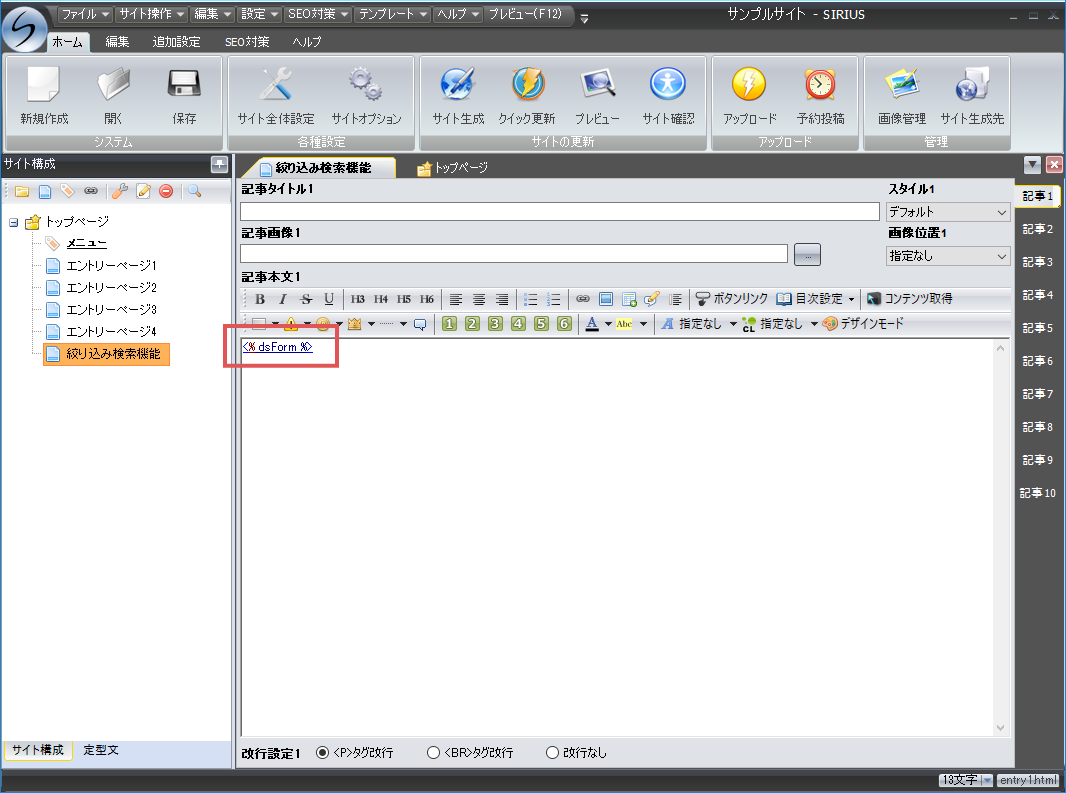
上記の操作で、記事本文内に<% dsForm %>というタグが挿入されます。
この独自タグの位置に、検索フォームが表示されるようになります。
プレビュー上で確認する
独自タグが挿入できたら、SIRIUSの「プレビュー」ボタンをクリックして
検索フォームが正しく表示されているかを確認してください。
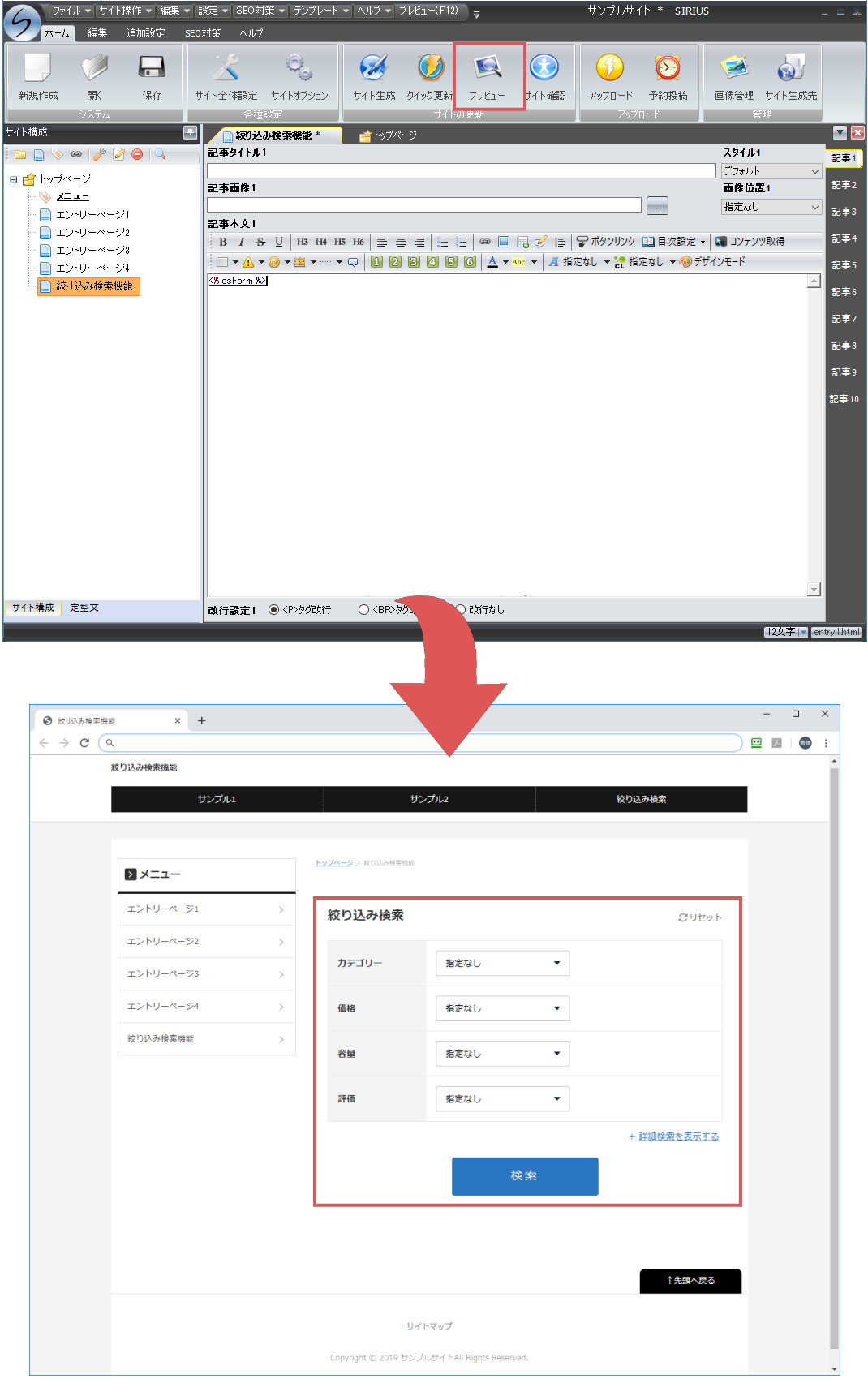
<% dsForm %>という独自タグがサイト生成時に検索フォームへ変換されます。
なお自動生成されるHTMLタグにIDが付与されている関係上、
検索フォームは1ページにつき1つまでの表示となります。
サイト生成、アップロードを行う
以上の手順で、絞り込み検索の導入は全て完了です。
あとはサイト生成・アップロードすることで、
絞り込み検索が導入されたサイトを公開することが可能です。
サイト作成からアップロードまでの流れは、SIRIUS本体のオンラインマニュアルに記載しています。サイト生成~アップロードの流れを確認したい場合は、下記のページをご参照ください。サイト作成の流れ
絞り込み検索の設定のまとめ
以上で絞り込み検索フォーム作成の流れに関する説明は終わりです。
サイトを初めて作成する初心者の方には少し難しく感じてしまう部分もあるかもしれませんが、最初のフローチャートで説明したように
という流れを覚えておけば、効率的に検索フォームを作成することができます。
細かなカスタマイズを行う前に、上記の流れをしっかり覚えましょう。