3、検索フォームの設定を行う
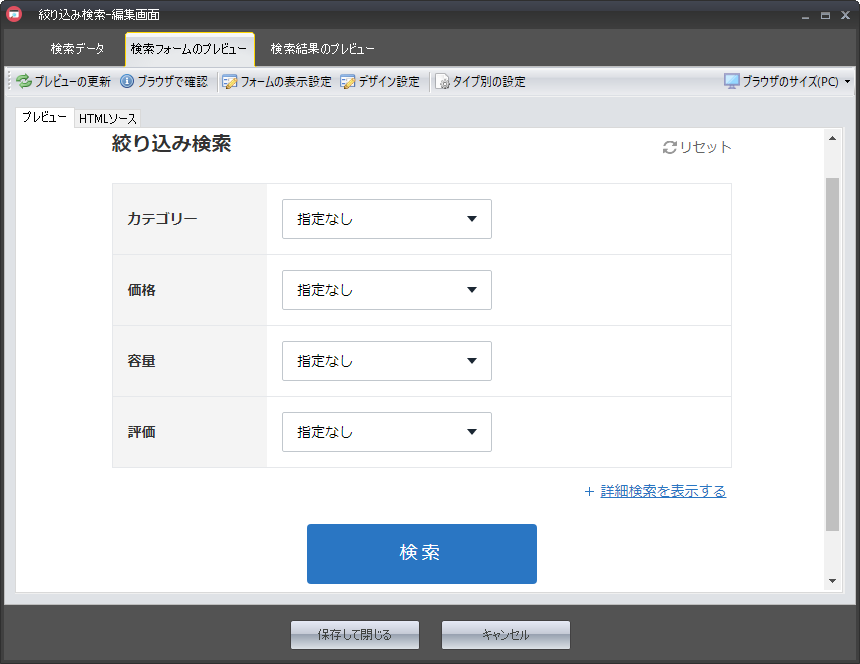
↑検索フォームの一例
検索アイテムの追加が終わったところで、次は検索フォームの設定を行います。
「検索フォーム」は、ユーザーが絞り込み検索をする際に、条件を選ぶ部分です。
ユーザーがどのような条件で商品を探しているのかを検討した上で、
検索フォームを作成していきましょう。
検索フォームの設定ボタンをクリックする
アイテム編集画面の「検索フォームの設定」をクリックしてください。
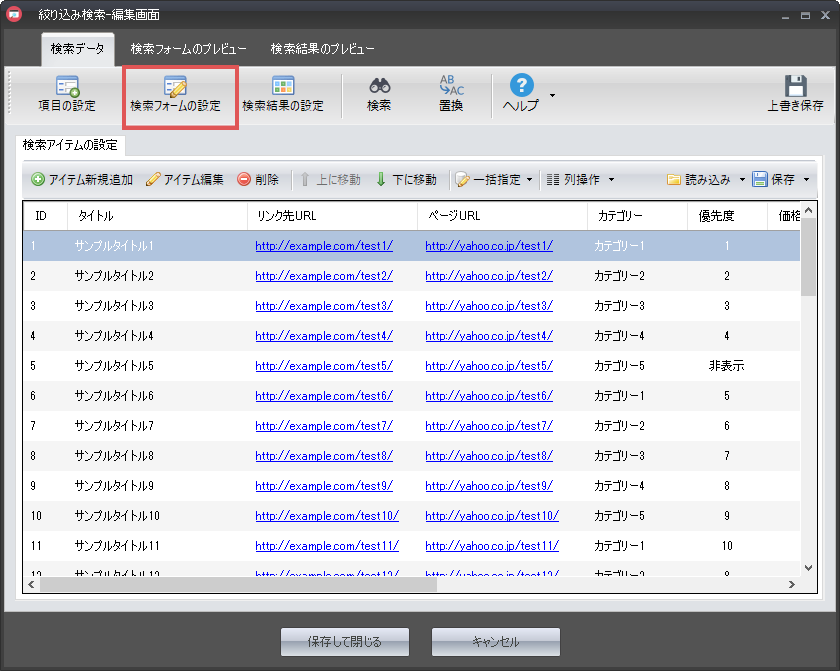
すると下図の検索フォーム設定画面が表示されます。
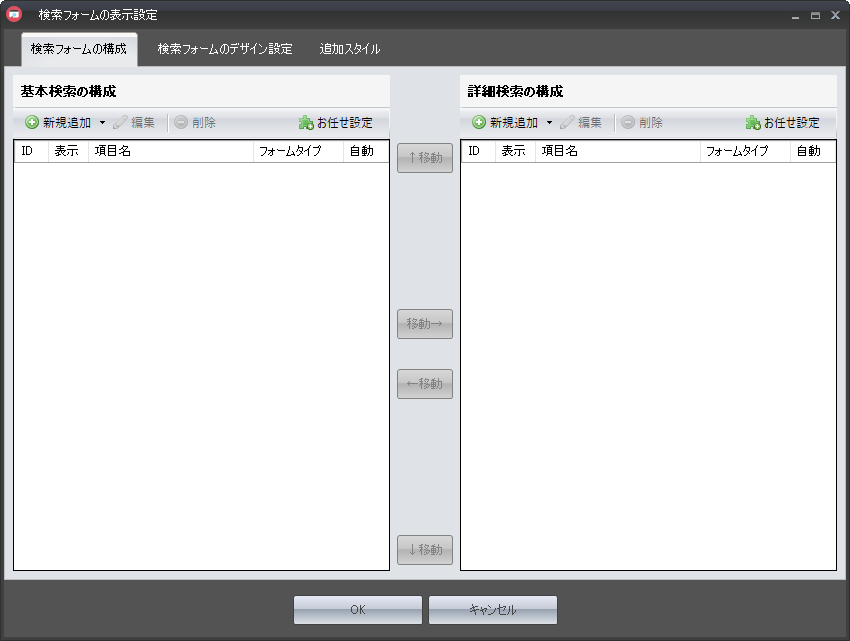
基本の検索フォーム上に表示する項目を追加する
初期状態では何も設定されていない状態ですので、
こちらに検索フォーム上に表示させたい項目を追加していきます。
検索フォームの項目の追加は画面左上の「新規追加」、
または右上の「お任せ設定」から行うことができます。
なお、「新規追加」の場合は追加項目を手動で1つずつ選択していき、
「お任せ設定」の場合は4項目まで自動追加することが可能です。
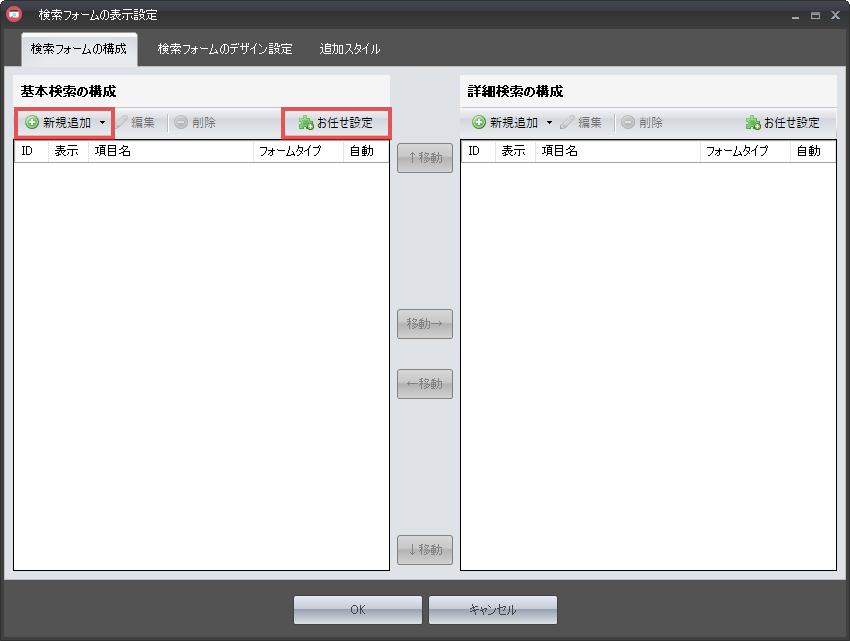
4項目以降は「新規追加」で設定する必要があります。
OKボタンをクリックし設定を反映させる
基本検索に表示させる内容が決まったら、
検索フォームがどのようなレイアウトになっているかを確認してみます。
検索フォーム設定画面で「OK」をクリックし、編集画面へ戻りましょう。
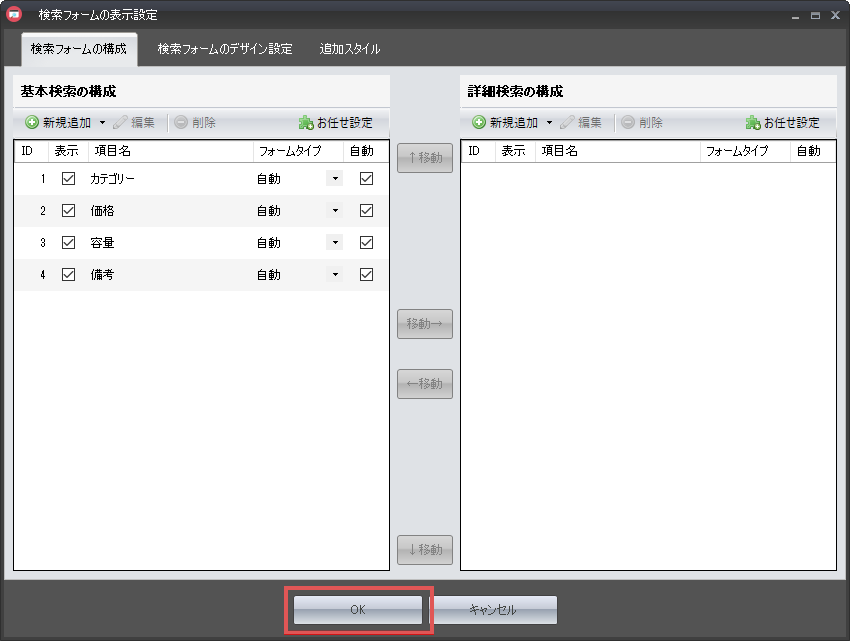
右上の「×ボタン」をクリックすると設定が反映されないためご注意ください。
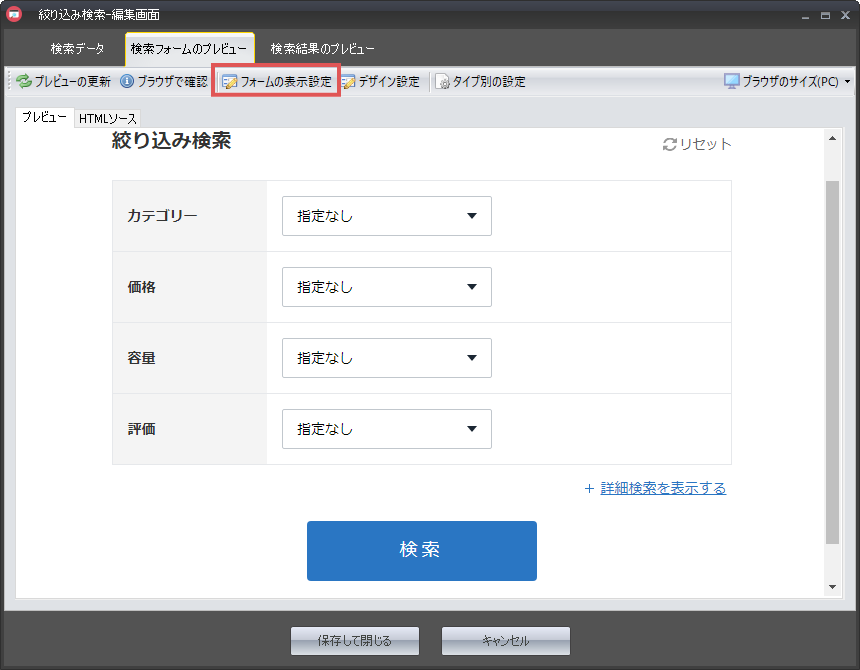
「検索フォームのプレビュー」タブを開く
検索フォームのプレビューを確認する場合は、
編集画面上にある「検索フォームのプレビュー」タブを選択してください。
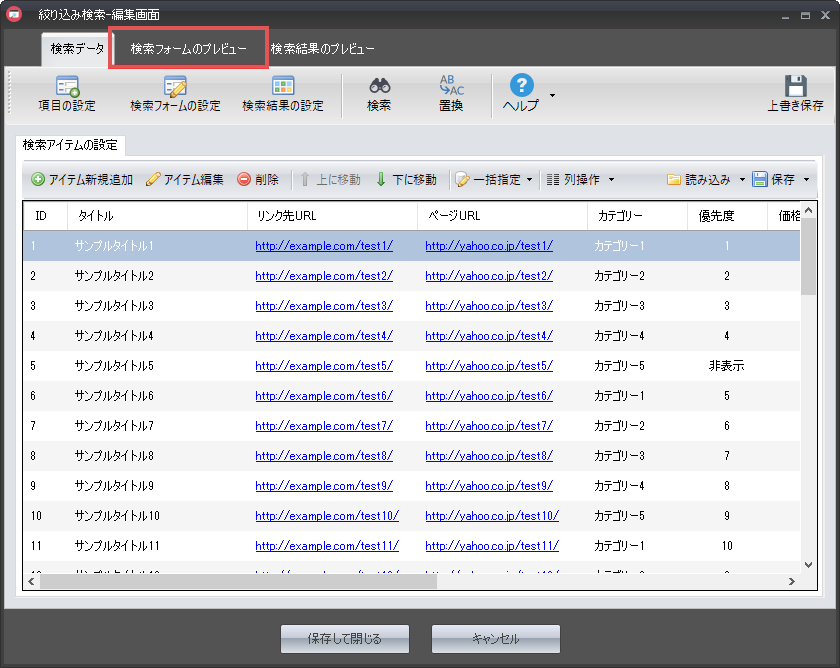
すると、下図の検索フォームプレビュー画面が表示されます。
検索フォームの設定を行っていない場合は、注意メッセージが表示されます。
画面右上のブラウザのサイズを変更することで、
「PC」、「タブレット」、「iPhone」サイズにプレビュー画面を
変更することも可能ですので、各端末のサイズで問題ないか確認しましょう。
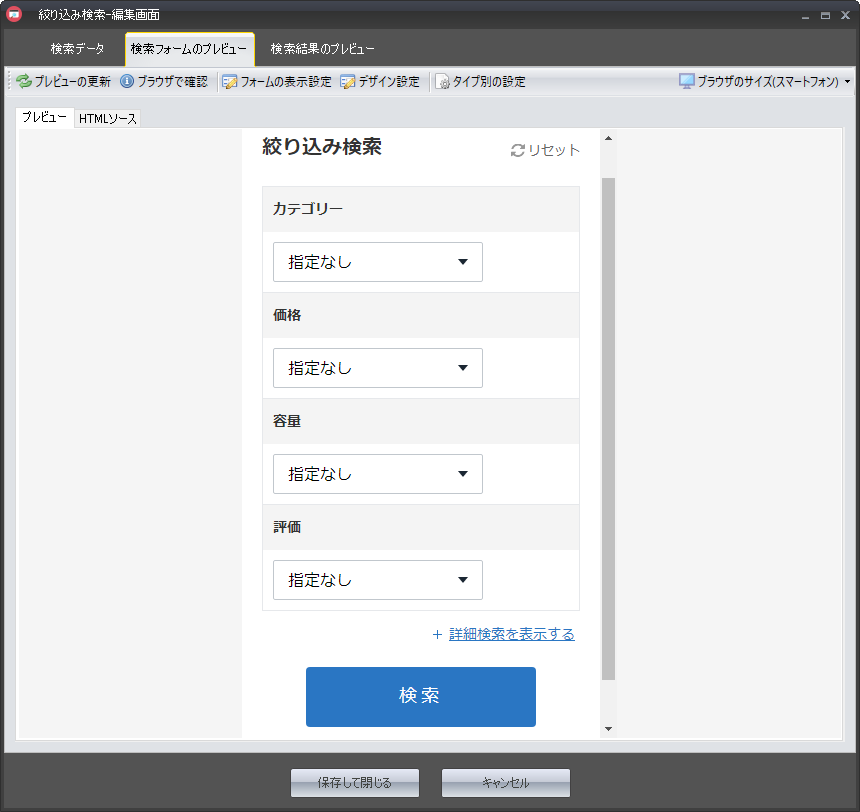
検索フォームの項目を修正したい場合は、画面上部の「フォームの表示設定」を
クリックすることで再度検索フォーム設定画面を表示させることが可能です。
詳細検索の構成を設定する
続いて詳細検索の設定を行います。
こちらの設定は必須ではありませんが、より細かく検索したいユーザー向けに
更に項目を追加したい場合は、「詳細検索」の設定を行います。
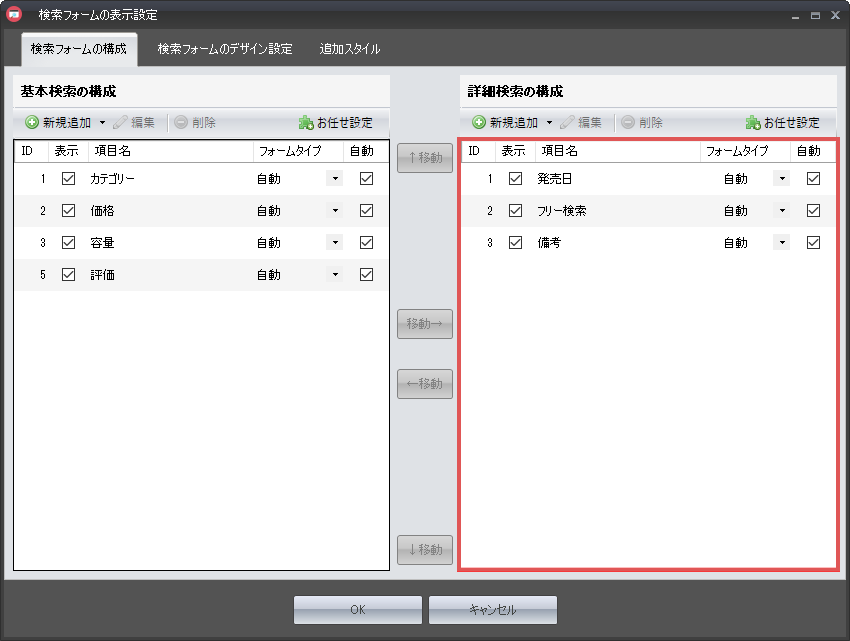
検索フォームの設定画面を開き、
画面右側の「詳細検索の構成」に項目の追加を行いましょう。
項目の追加方法は「基本検索の構成」を設定した場合と同じ操作になります。
詳細検索に項目を追加した上で、検索フォームのプレビューで確認してみると、
検索フォームの下部に「+詳細検索を表示する」というリンクが追加されます。
こちらをクリックすると、詳細検索の構成画面で設定した内容が表示されます。
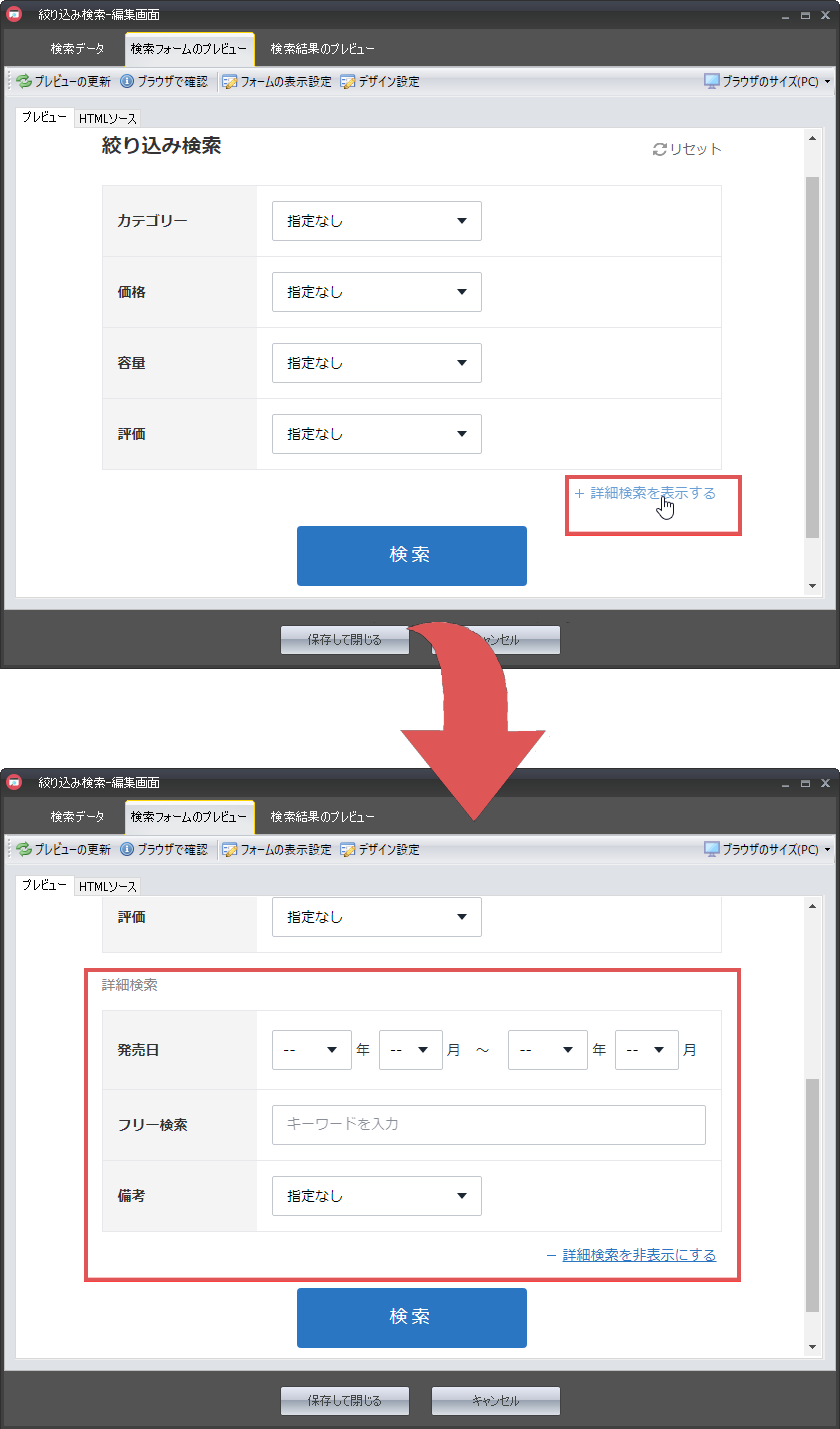
初期状態では、詳細検索は隠れた状態となっていますので、
大まかな検索項目は「基本検索」に追加し、
より細かな項目を追加したい場合は「詳細検索」に追加すると良いでしょう。
検索フォームの詳細設定で、最初から開いた状態にすることもできます。
詳しくは検索フォームの各種設定についてのページをご確認ください。
本プラグインでは、検索フォームの種類を「ラジオボタン」や「チェックボックス」に変更することもできます。
フォームタイプについてのページをご参照の上、細かな設定を行って下さい。
以上が検索フォームの設定の流れになります。
フォームの設定が一通り完了したら、検索結果ページを確認していきましょう。