検索フォームのカスタマイズを行う
ユーザーが絞り込み検索を行う際に、検索条件を指定する「検索フォーム」ですが、
レイアウトやデザインの変更などをカスタマイズする事ができます。
本カテゴリーでは、検索フォームのカスタマイズ方法や、
フォームタイプの変更方法などについて詳しく解説していきます。
ユーザーが絞り込み検索を行う際に、検索条件を指定する「検索フォーム」ですが、
レイアウトやデザインの変更などをカスタマイズする事ができます。
本カテゴリーでは、検索フォームのカスタマイズ方法や、
フォームタイプの変更方法などについて詳しく解説していきます。

フォームタイプの変更方法通常は自動で設定されますが、サイトのデザインなどに合わせてフォームタイプの設定を変更することが可能です。フォームタイプを変更する場合は「フォームの表示設定」を選択してください。検索フォーム設定画面が表示されますので、変更したい項目のフォームタイプの▼をクリックし、お好みのフォームタイプを選択してください。一部の項目は「自動」以外選択できませんのでご注意ください。フォームタイプは「ドロップダウン」、「ラジオボタン」、「チェックボックス」の3種類あり、それぞれ特徴が異なります。フォームタイプの種...
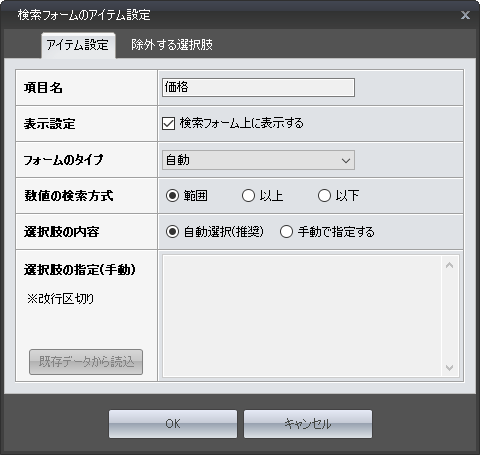
検索フォームの各種選択肢は、既存の検索アイテムのデータを元に自動的に生成されますが、中には手動で設定したいという方もいるかと思います。このような場合、検索フォームの設定画面上にある「編集」ボタンから詳細設定を行うことで対応が可能です。アイテム設定編集ボタンをクリックすると、下記のような設定画面が表示されます。こちらから、検索フォームのアイテムの詳細設定を行うことができます。各項目の詳細説明項目名表示設定フォームのタイプ数値の検索方式選択肢の内容項目名画像検索フォーム上に表示される項目名です。通常の検索項目では変更す...

検索項目の表示順を変更したい場合は「フォームの表示設定」を選択してください。検索フォーム設定画面が表示されますので、表示順を変更したい検索項目を選択し、「↑移動」または「↓移動」をクリックしてください。(この例では「価格」の表示順を一番目へ移動しています)検索項目の順番が変更されるので、この状態で「OK」ボタンをクリックし、検索フォームプレビュー画面へ戻ってください。すると先ほど順番を変更した項目がプレビューへ反映されていることが分かります。また同じ要領で、基本検索と詳細検索の間で検索項目を移動させることもできます...

検索フォームの背景色や文字色、レイアウトなどのデザインを変更したい場合、検索フォーム設定画面の『デザイン設定』の項目で設定を行う事で、スタイルシートの知識がなくても簡単に変更する事ができます。検索フォーム設定画面上部メニューの「デザイン設定」を選択してください。すると、下図のデザイン設定画面が表示されます。この画面で検索フォームのデザインに関する設定を行っていきます。各項目の詳細説明見出しカラーレイアウト(PC)デザイン詳細検索の見出し詳細検索の初期表示検索ボタンのテキスト検索ボタンの色検索ボタンのデザイン検索ボタ...

検索フォームのレイアウトカスタマイズを行っている中でスタイルシートの編集を行いたい場合が場面が多々出てくるかと思います。その場合、「追加スタイル」の項目に、ご自身でスタイルを記述して頂く事で自由に検索フォームのカスタマイズを行うことが可能です。スタイルシート、およびHTMLのカスタマイズに関するご質問に関しては原則としてサポートの対象外とさせていただいております。スタイルシートをカスタマイズされる場合は、ご自身の知識の範囲内でのカスタマイズをお願いいたします。検索アイテム編集画面の上部にある「フォームの表示設定」ボ...
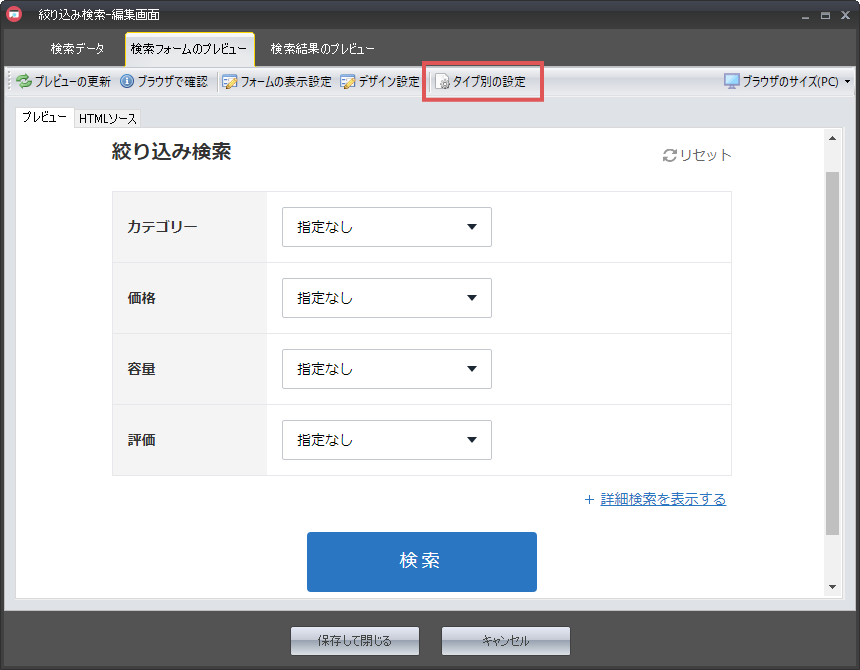
検索項目でタイプ:地域」を設定した場合、検索アイテムに複数の都道府県や各地域を設定できるようになっておりますが検索フォーム上で都道府県だけではなく、地域を選択肢として表示させたい場合等あるかと思います。その場合は「タイプ別の設定」を行うことで、各地域を選択肢上に表示させたり、検索アイテムに設定されていない都道府県を選択肢から除外することが可能になります。タイプ別の表示設定を行うは「タイプ別の設定」を選択してください。するとのような設定画面が表示されます。こちらから、検索フォーム上での地域に関する表示設定を行うことが...