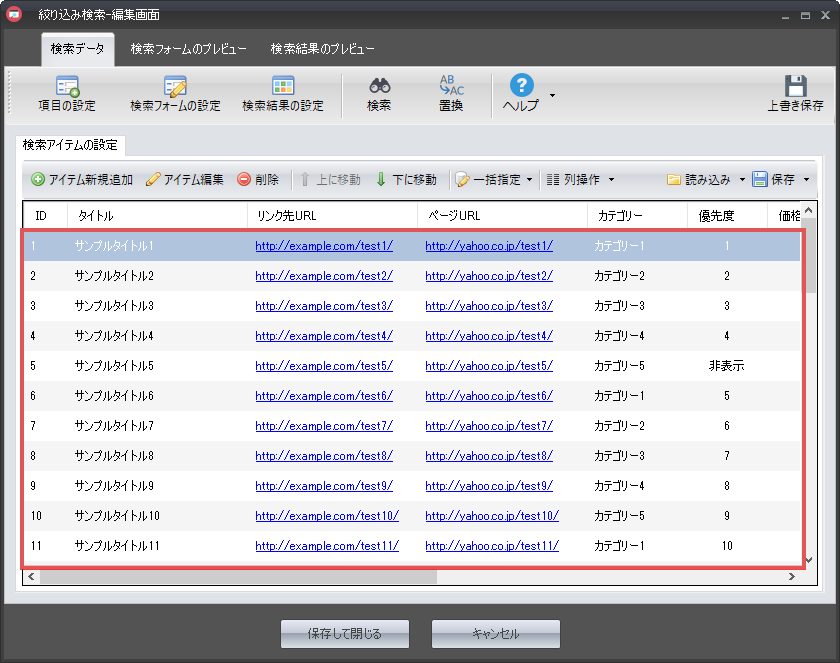
検索フォームの保存/読み込みを行う
データを外部ファイルに保存する
絞り込み検索のデータをバックアップしておきたい場合や、
別のサイトで、同じデータを利用したい場合は、
外部ファイルとして保存しておく事で対応が可能です。
上部ツールバー上にある「保存」ボタンから、保存形式を選択する
編集画面の上部ツールバー上にある「保存」ボタンをクリックし、
「CSV形式で保存(検索アイテム)」または「DATA形式で保存」のいずれかを選択します。
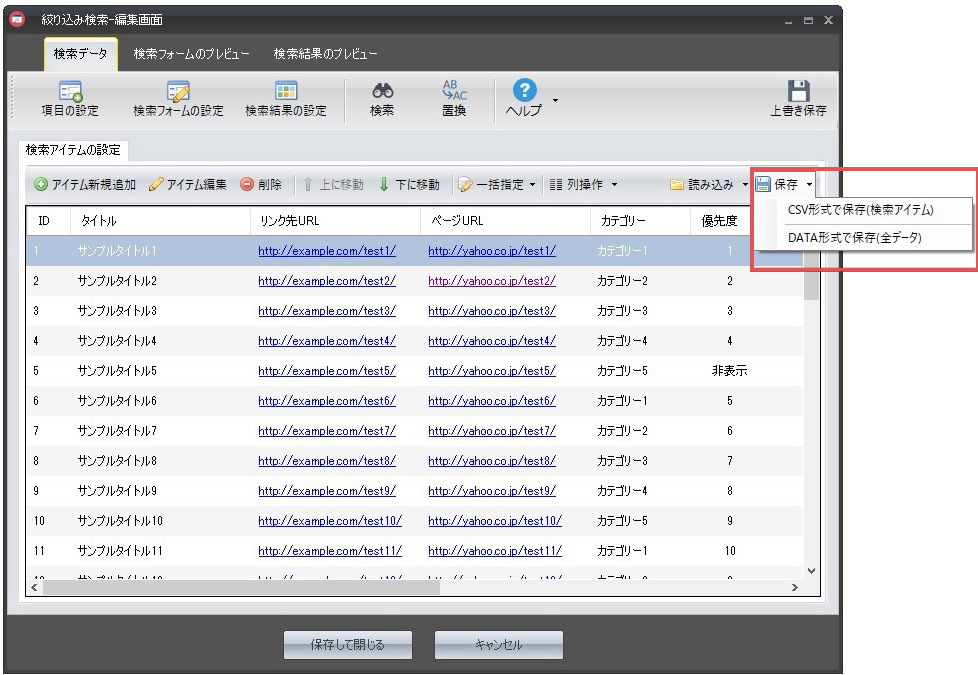
CSV形式で保存した場合
検索アイテムの情報(タイトルや、各検索項目の値など)のみを保存します。
CSVファイルのため、エクセルなどで再編集をすることができます。
DATA形式で保存した場合
絞り込み検索に関連する全てのデータを保存します。
こちらはSIRIUSの独自データのため、外部ソフトでの編集はできません。
ファイル名を指定する
ファイルの保存画面が表示されますので、こちらでファイル名の指定を行ってください。
なお、どのフォルダ上に保存するのかも確認しておきましょう。
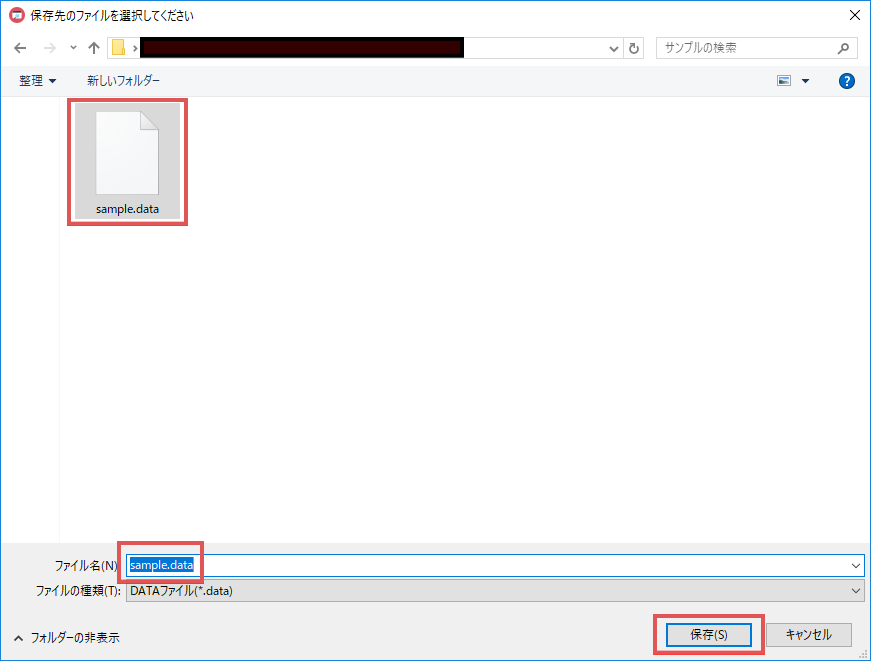
以上の手順で、CSVまたはDATA形式でデータを保存することができます。
指定したフォルダ内にデータが生成されているかを確認しましょう。
外部ファイルを読み込む
保存したファイルを、設定画面に読み込みさせたい場合は
上部ツールバー上にある「読み込み」ボタンから操作を行います。
「読み込み」ボタンをクリックし、読み込むデータ形式を選択する
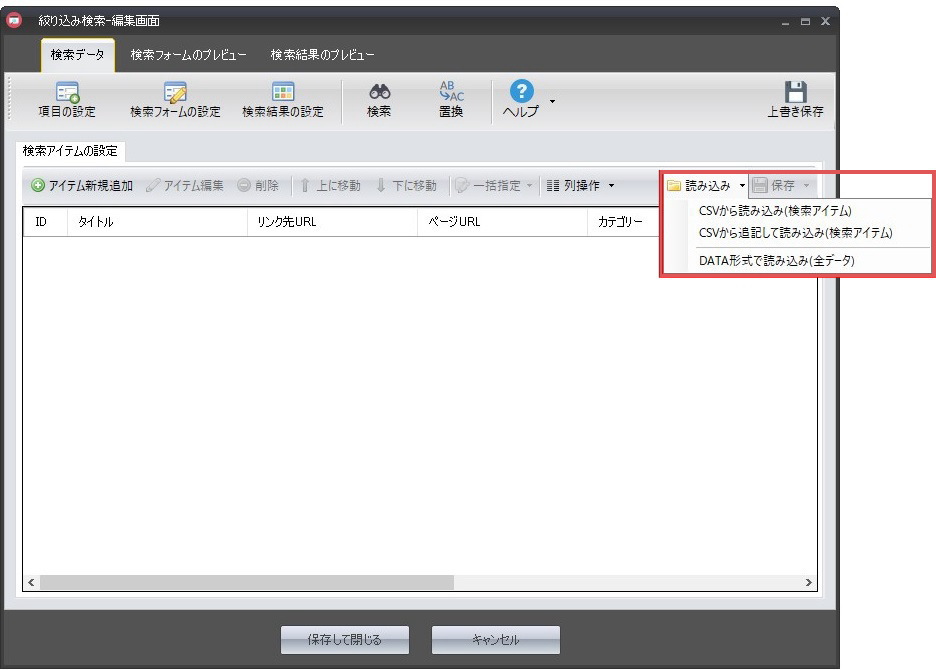
CSVから読み込み(検索アイテム)
CSVファイルから検索アイテムの情報を読み込みます。
こちらを選択した場合、既存の検索アイテムは初期化され、
選択したCSVファイルの内容に置き換わります。
CSVから追記して読み込み(検索アイテム)
CSVファイルの内容を追記して読み込む事ができます。
こちらを選択した場合、既存の検索アイテムの後に追加する形でデータが読み込まれます。
ご自身で作成・編集したCSVファイルを読み込むのに便利です。
DATA形式で読み込む(全データ)
DATA形式で保存したデータを読み込みます。
こちらを選択した場合、既存のデータは一度全て初期化され、
全てのデータが「DATAファイル」の内容に置き換わります。
既に設定等を行っている場合はこの点についてご注意ください。
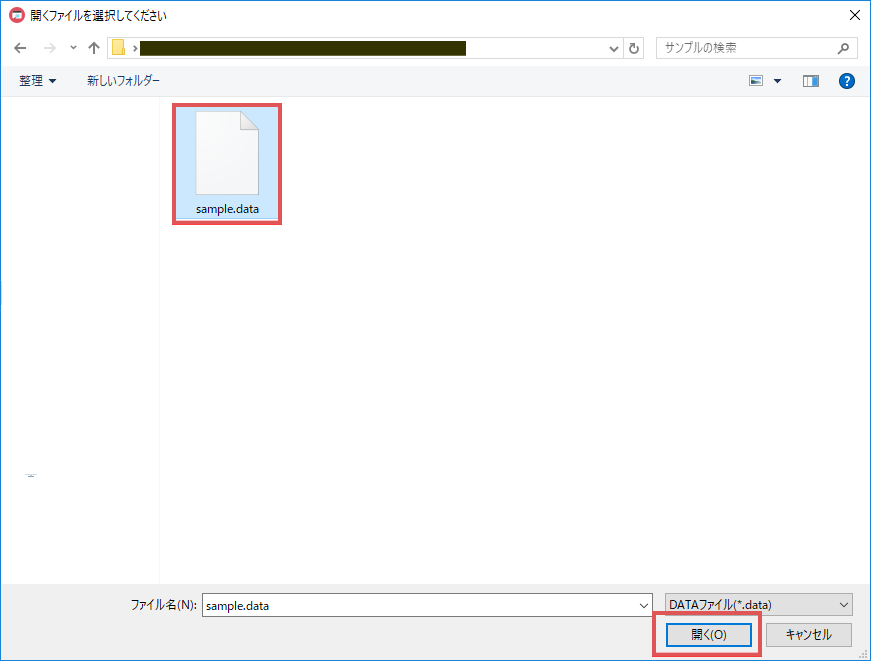
読み込むファイルを選択する
ファイルの選択画面が表示されます。
選択した項目によって、CSVファイル、またはDATAファイルが選択できる状態と
なりますので、こちらで読み込むファイルを選択してください。
なお、間違った形式(CSVの場合列数が異なるなど)のファイルを選択した場合、
正しくファイルを読み込むことは出来ません。
選択したファイルの内容が読み込まれる
以上の手順で、ファイルの読み込みは完了です。
検索アイテムなどが、読み込んだファイルに置き換わっているかと思いますのでご確認ください。