絞り込み検索設定の全体の流れについて
このカテゴリーでは、検索フォーム作成の基本的な流れを解説していきます。
本プラグインでは、下記5つのステップを踏みながらフォームを作成していくことになりますので、初めて利用される場合は、下記のステップをしっかり頭に入れた上でご利用ください。
本ページではフォーム作成の基本の流れを解説しています。
レイアウトのカスタマイズ方法の解説については
下記のページにて詳しく解説していますので、こちらをご参照ください。
このカテゴリーでは、検索フォーム作成の基本的な流れを解説していきます。
本プラグインでは、下記5つのステップを踏みながらフォームを作成していくことになりますので、初めて利用される場合は、下記のステップをしっかり頭に入れた上でご利用ください。
本ページではフォーム作成の基本の流れを解説しています。
レイアウトのカスタマイズ方法の解説については
下記のページにて詳しく解説していますので、こちらをご参照ください。
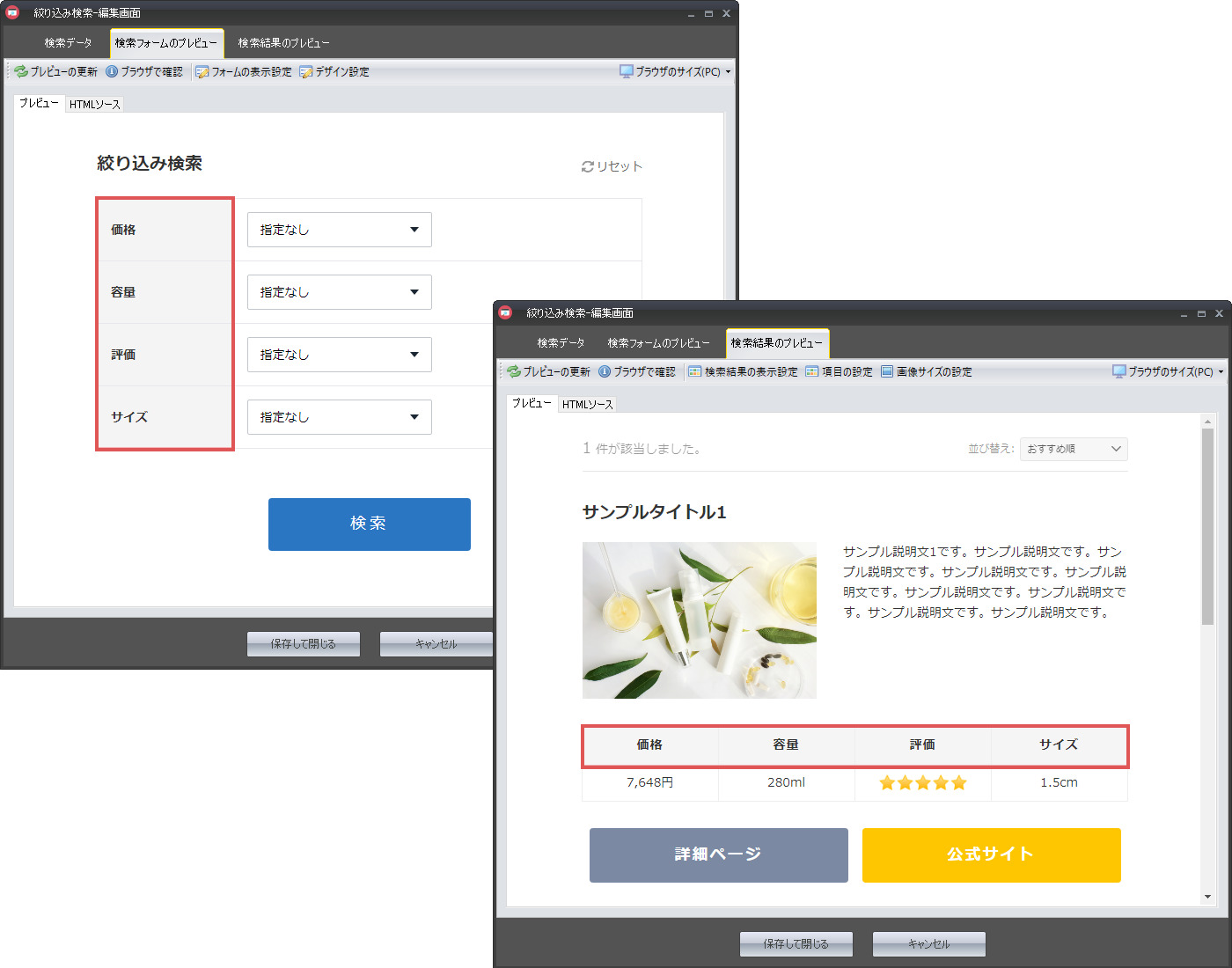
「検索項目」は、本プラグインの骨組みのような役割を果たし、一番最初に設定する項目となります。検索項目に関する詳しい説明は、下記のページ上にて解説していますので、初めて利用される方は必ずご一読下さい。検索項目とは?検索項目の設定方法上部ツールバー上にある「検索項目の設定」をクリックする絞り込み検索画面の上部ツールバー上にある「項目の設定」をクリックすることで検索項目の設定を行います。検索項目の設定を行う下図のように検索項目1~10に項目名、タイプ、単位をそれぞれ設定することで検索項目を設定することができます。検索項目...
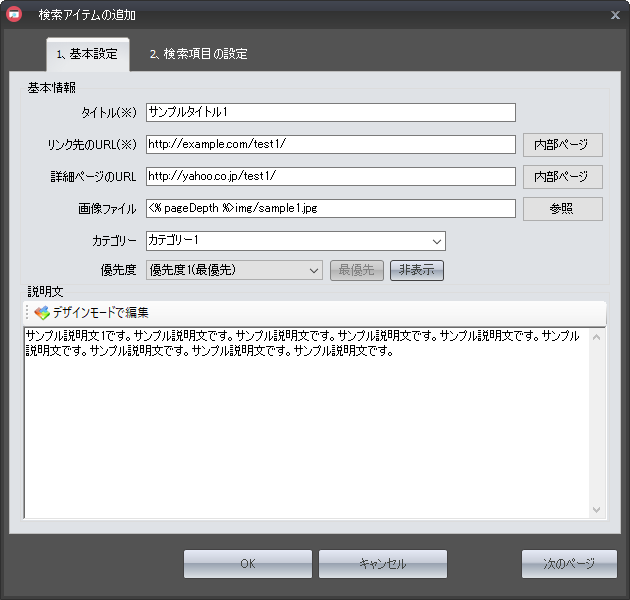
検索項目が骨組みだとすれば、検索アイテムは「肉付け」の部分にあたり、実際の商品データなどを入力していく項目になります。↑検索結果ページのプレビュー検索アイテムに関する詳しい説明は下記のページでも解説していますので、一度ご確認いただきますようお願いいたします。検索アイテムについて検索アイテムの追加方法上部ツールバー上にある「アイテム新規追加」ボタンをクリックする続いて検索アイテムの追加を行います。ツールバー上にある「アイテム新規追加」をクリックしてください。検索アイテムの基本情報を設定する「アイテム新規追加」ボタンを...
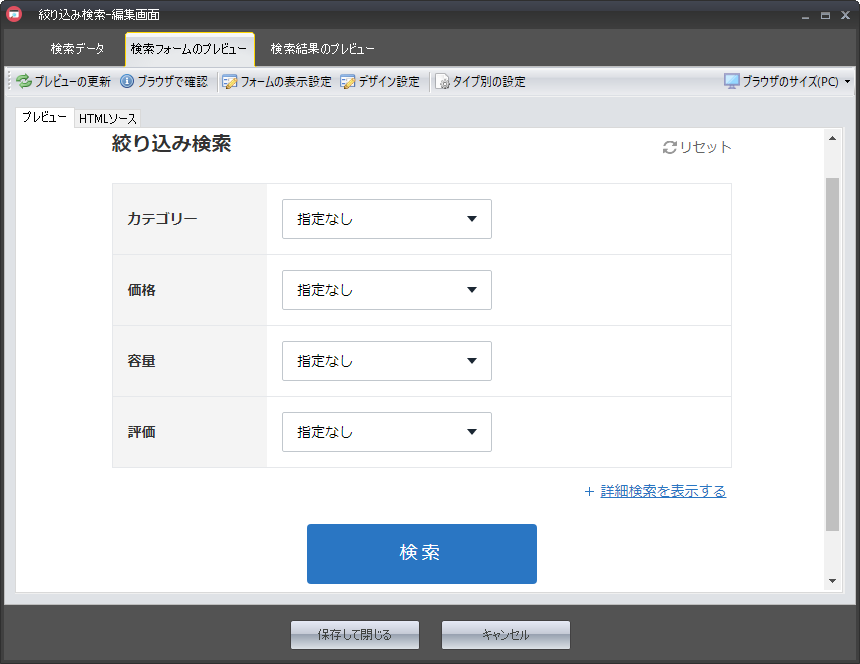
↑検索フォームの一例検索アイテムの追加が終わったところで、次は検索フォームの設定を行います。「検索フォーム」は、ユーザーが絞り込み検索をする際に、条件を選ぶ部分です。ユーザーがどのような条件で商品を探しているのかを検討した上で、検索フォームを作成していきましょう。検索フォームの設定ボタンをクリックするアイテム編集画面の「検索フォームの設定」をクリックしてください。すると下図の検索フォーム設定画面が表示されます。基本の検索フォーム上に表示する項目を追加する初期状態では何も設定されていない状態ですので、こちらに検索フォ...
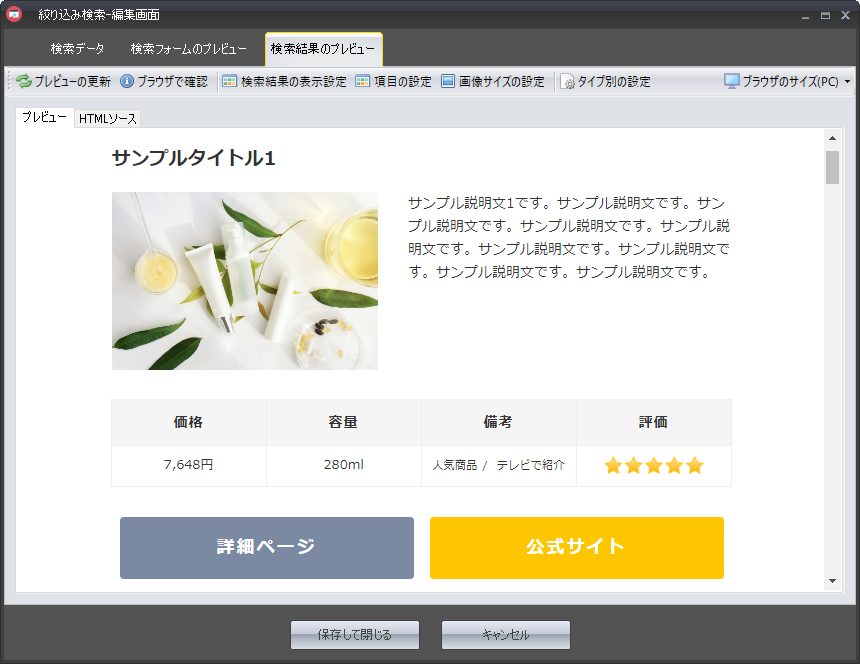
ここまでの操作が完了すれば、ほぼ設定は完了です。SIRIUSの記事本文に独自タグを挿入すればすでに絞り込み検索ができる状態となっていますが、成約率にも関わる部分になりますので、検索結果ページがどのように表示されるのかを確認しましょう。↑検索結果ページのプレビューなお「検索結果ページ」については、下記のリンク先で解説をしています。まだご覧になっていない方は、一度ご確認いただきますようお願いします。検索結果ページについて検索結果ページの確認、設定方法の流れ検索結果のプレビュータブを開く検索結果ページの確認やデザイン設定...
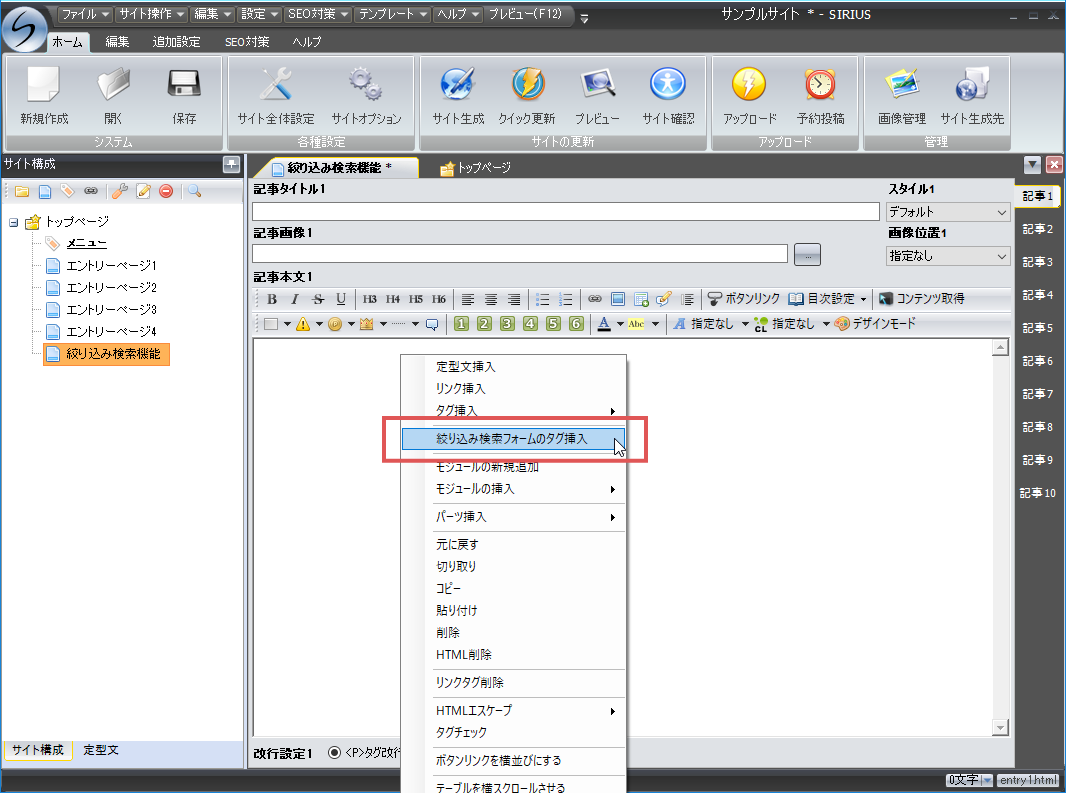
ここまでの手順で、絞り込み検索が表示できる状態となりました。後はSIRIUSの記事本文内等に、検索フォームの独自タグを挿入するのみです。独自タグの挿入~アップロードまでの流れ検索フォームの独自タグを挿入する検索フォームを記事内に表示させるためには、<% dsForm %>という専用の独自タグを挿入する必要があります。SIRIUSの記事本文内で右クリックし、「絞り込み検索フォームのタグを挿入」を選択してください。上記の操作で、記事本文内に<% dsForm %>というタグが挿入されます。この独...