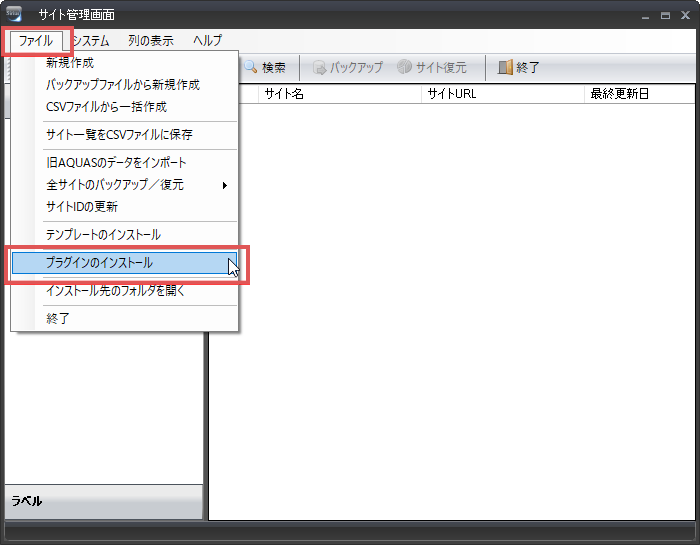
このページではプラグインのインストール方法を解説していますので、絞り込み検索プラグインを導入される方は、ご一読頂きますようお願いいたします。本ページに従ってインストールをしない限り、絞り込み検索プラグインが使用できませんのでご注意ください。購入時の案内メールから、プラグインのファイルをダウンロードする本プラグインをご購入時に送付されたご案内のメールに、プラグインのダウンロードURLが記載されています。メールの件名は、【SIRIUS】絞り込み検索プラグインのライセンス番号のご案内となります。プラグインのファイルをダウ...
絞り込み検索プラグインの基本説明記事一覧
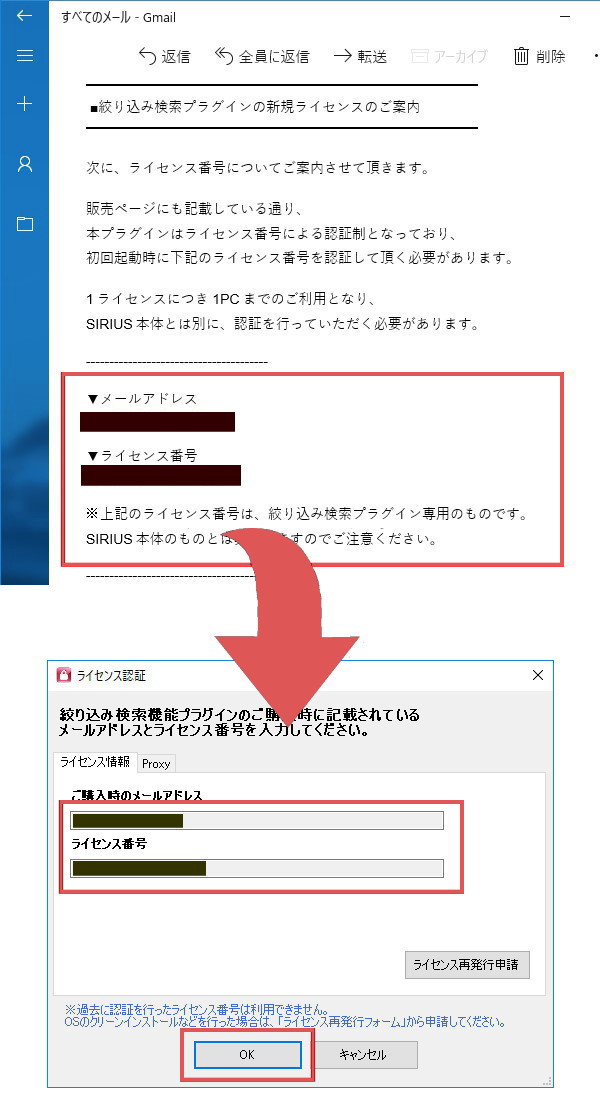
絞り込み検索プラグインはSIRIUS本体とは別に、ライセンス認証を行う必要があります。絞り込み検索プラグインの初回起動時は下記のようなライセンス認証画面が表示されますので、商品購入時に送付された案内のメールをご参照の上でライセンス番号の認証を行って下さい。こちらで入力するライセンス番号は、SIRIUS本体のライセンス番号とは別のものになります。本プラグイン購入時のメールに記載されているライセンス番号を使用してください。案内メールの件名は、「【SIRIUS】絞り込み検索プラグインのライセンス番号のご案内」となっていま...
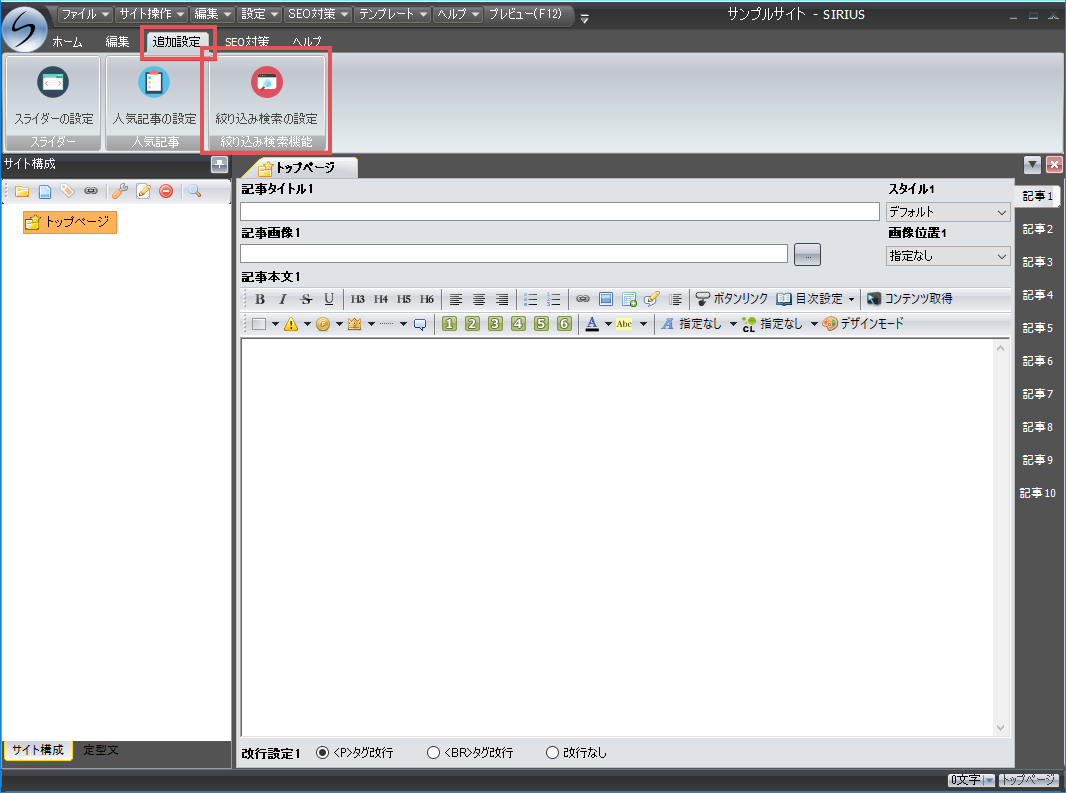
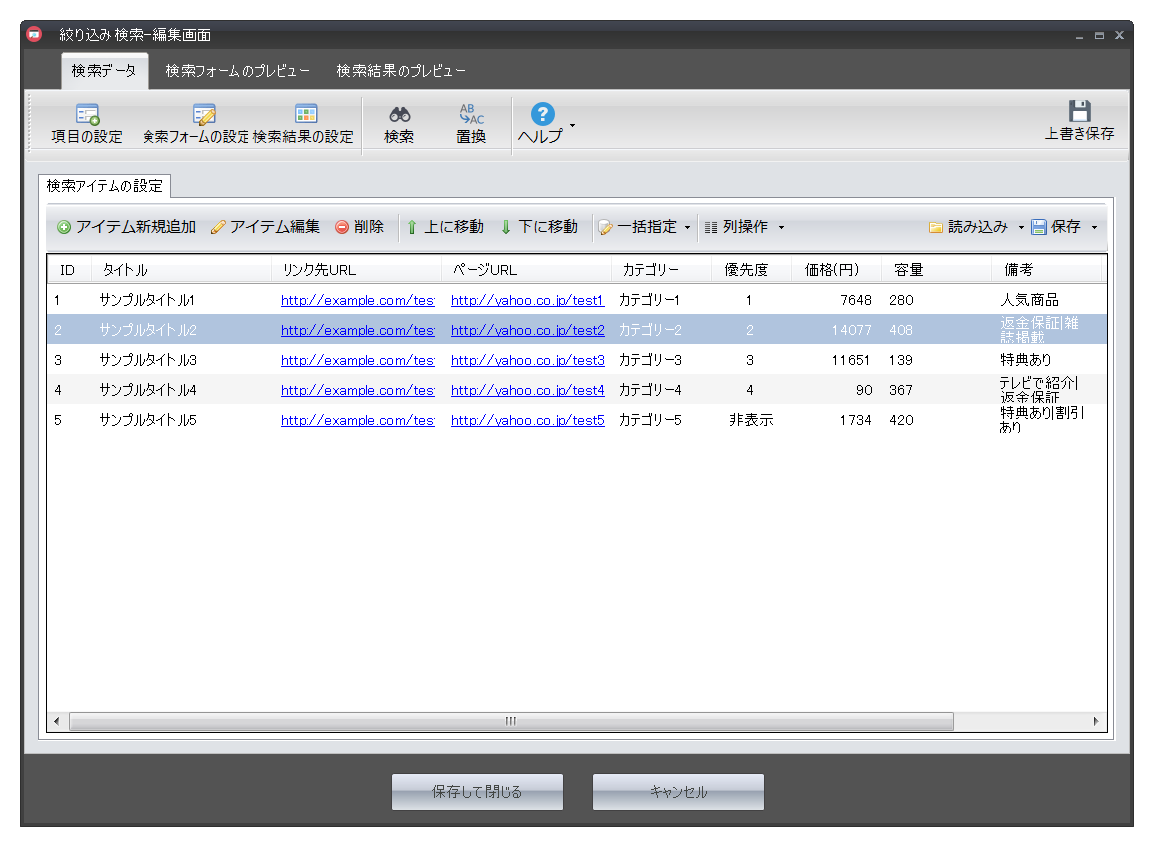
検索フォームを新しく作成する場合は、SIRIUSメニューの「追加設定」から『絞り込み検索プラグインの設定』ボタンをクリックします。すると下図の検索アイテム編集画面が表示されます。この画面から『検索項目の設定』や『アイテムの追加』等、検索フォームの全体設定を行います。ライセンス認証画面が表示される場合本プラグインはライセンス認証制となっており、初回起動時にはライセンスの認証を行う必要があります。ライセンスの認証方法については、下記のページにて解説していますのでご確認ください。ライセンス認証について
検索アイテム編集画面検索フォーム作成の際に基本となる画面です。主にこの画面で『検索項目』や『検索アイテム』を追加・編集したり、検索アイテムのタイトルや評価、価格などの各種設定を行います。検索フォームプレビュー画面実際にサイトへ組み込む際の検索フォームのプレビューや検索フォームのレイアウトの設定を行う画面です。またこの画面上から、実際に絞り込み検索を行う事も可能です。検索結果プレビュー画面実際に検索した結果を確認する画面です。上部ツールバー上から表示する項目の表示・非表示の設定や、デザインパターンの変更を行うことも可...
検索項目とは?本プラグインを利用する上で度々出てくる「検索項目」ですが、これは商品等を検索する際「どのような内容(項目)を検索させるか」を指定するもので、絞り込み検索全体の骨組みのような役割を果たします。デフォルトの状態では、SIRIUSのランキング作成機能に合わせ、「価格」、「容量」、「評価」、「備考」という検索項目が設定されていますが、こちらを10個まで自由に追加・変更することが可能です。たとえばシューズの比較サイトであれば、「メーカー名、価格、サイズ感、カラー、素材…etc」といった検索項目を設定することで、...